 ProTasks
Справка ProTasks
ProTasks — задачник для себя и для команды. Личные задачи и заметки, общие пространства с канбаном, напоминания в Telegram, MAX, на почту и push — на компьютере, телефоне и прямо в мессенджере.
Один аккаунт работает везде: задача, созданная на компьютере, сразу видна в телефоне и в мини-приложении Telegram или MAX. Выберите, с чего начать:
Регистрация и вход
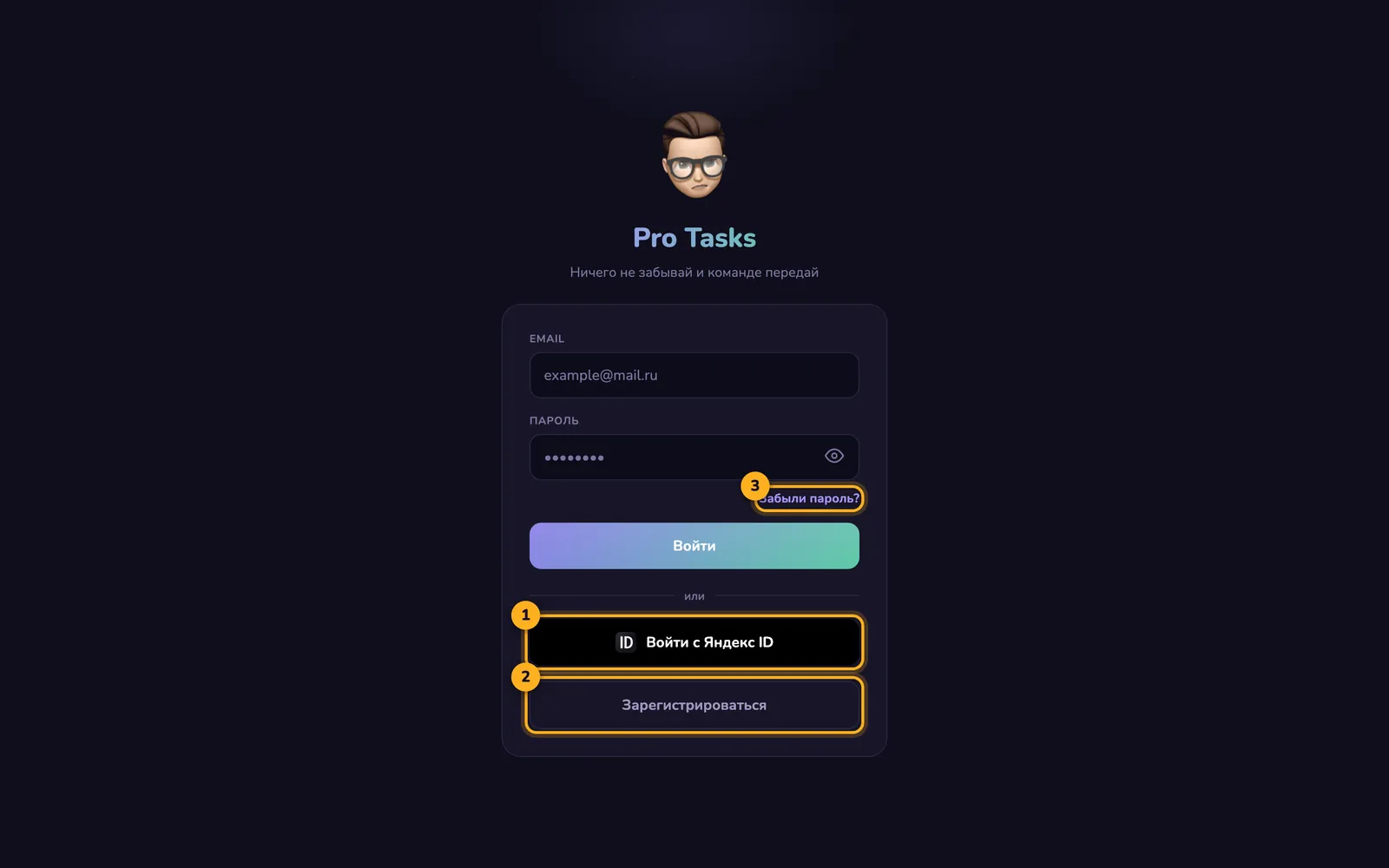
- 1Вход через Яндекс ID
- 2Регистрация
- 3Восстановление пароля
Войти в ProTasks можно несколькими способами — выберите удобный. Вход по почте и через Яндекс ID — на сайте protasks.ru/login (или кнопка «Войти» на главной), в мессенджерах — через мини-приложение бота.
По почте и паролю
- Откройте protasks.ru/login (кнопка «Войти» на главной) и нажмите «Регистрация».
- Укажите имя, почту и пароль.
- Введите код из письма — он действует 10 минут, на ввод даётся 5 попыток. Письма нет — проверьте «Спам».
Забыли пароль — на экране входа нажмите «Забыли пароль?», придёт код для сброса.
Через Яндекс ID
Кнопка «Войти с Яндекс ID» на экране входа. Если аккаунт с такой почтой уже есть — Яндекс к нему привяжется, если нет — создастся новый, без пароля. Задать пароль позже можно в профиле.
Через Telegram или MAX
Откройте бота и нажмите «📋 Открыть задачник». При первом запуске мини-приложение покажет форму входа или регистрации: войдите в существующий аккаунт или создайте новый. После этого мессенджер привяжется к аккаунту, и в следующий раз вход будет сразу, без формы. Подробно: Telegram, MAX.
Как всё устроено
В ProTasks две большие части: личное — то, что видите только вы, и пространства — общие рабочие места команды.
| Раздел | Что внутри | Кто видит |
|---|---|---|
| Личные задачи | Ваши дела со статусом, приоритетом, дедлайном, напоминанием, повтором и файлами | Только вы |
| Личные заметки | Тексты и файлы для себя | Только вы |
| Пространство | Канбан задач команды, заметки, раздел «Проект» (доступы, база знаний, файлы, ссылки) | Участники пространства |
Где работать
Интерфейс подстраивается под экран сам: на компьютере (окно шире 1024 px) — расширенная версия с сайдбаром и канбаном, на телефоне — мобильная. Данные одни и те же, изменения подтягиваются автоматически, обновлять страницу не нужно.
Компьютер
Откройте protasks.ru в любом современном браузере (Chrome, Яндекс Браузер, Edge, Safari, Firefox) и войдите. Устанавливать ничего не нужно.
Что есть на компьютере
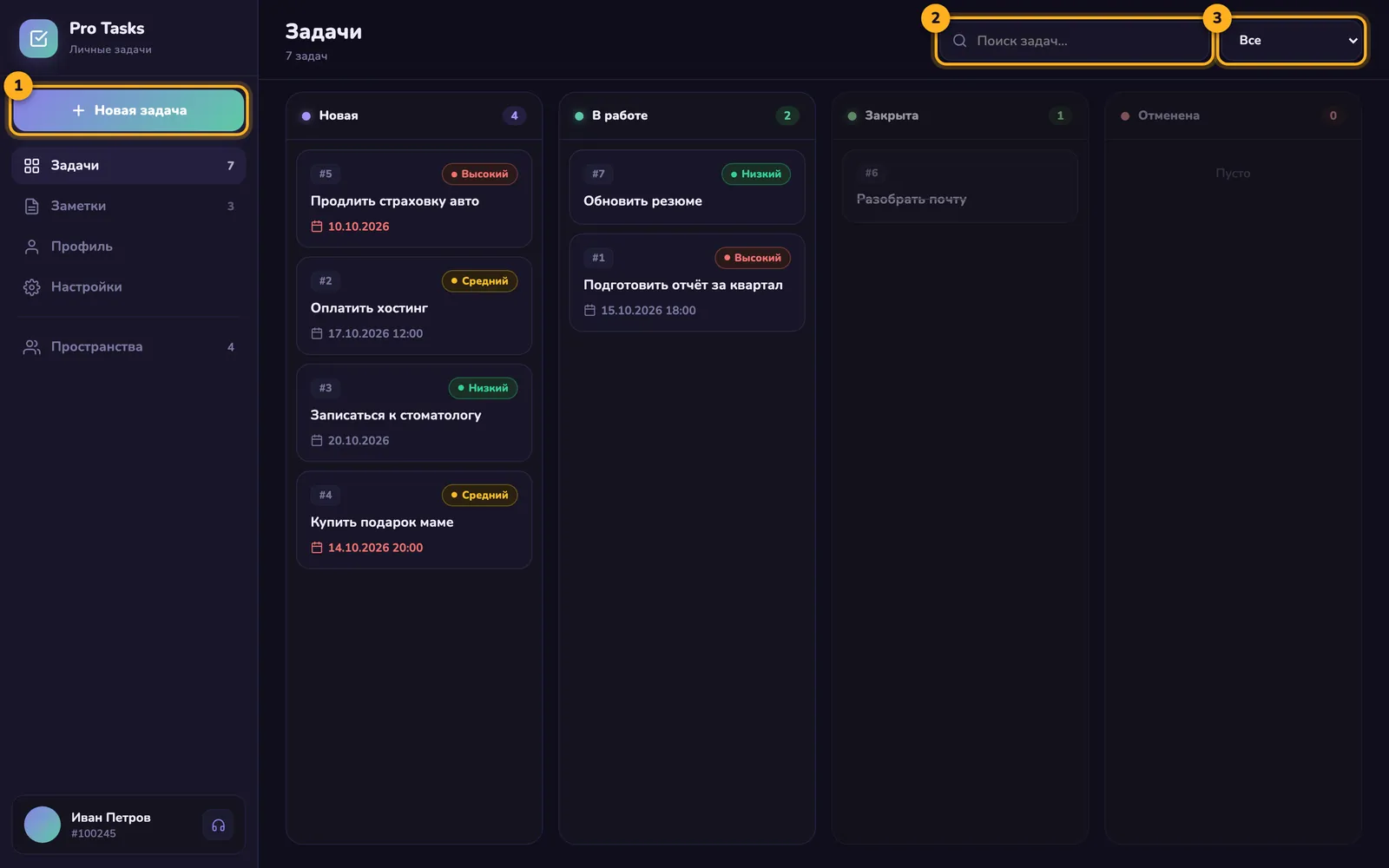
- 1Новая задача
- 2Поиск
- 3Фильтр по сроку
- Сайдбар слева — личные задачи и заметки, список пространств, подписка, профиль. Сайдбар можно свернуть до иконок.
- Канбан пространства — колонки-статусы, карточки перетаскиваются мышью между колонками.
- Карточка задачи открывается панелью справа, изменения сохраняются сразу — в шапке появляется галочка.
- Адрес в браузере меняется вместе с открытым разделом или задачей — ссылку можно скопировать и отправить коллеге (откроется, если он участник пространства).
Уведомления в браузере
Чтобы получать оповещения, пока вкладка открыта или свёрнута, включите канал «Браузер» в настройках уведомлений и разрешите уведомления, когда браузер спросит.
Телефон: приложение на экране «Домой»
ProTasks ставится на телефон как веб-приложение (PWA): иконка на рабочем столе, открывается на весь экран без строки браузера, умеет присылать push-уведомления. Из магазина приложений ничего качать не нужно.
- Откройте Safari и перейдите на protasks.ru. Если вы пришли из Telegram или MAX — скопируйте ссылку и вставьте её именно в Safari.
- Нажмите кнопку Поделиться (квадрат со стрелкой вверх).
- Выберите На экран «Домой» и нажмите «Добавить».
- Откройте ProTasks с иконки на рабочем столе и войдите.
- Включите push: Настройки → Уведомления, колонка «Push».
- Откройте Chrome (или Яндекс Браузер) и перейдите на protasks.ru.
- Нажмите меню ⋮ в правом верхнем углу.
- Выберите Установить приложение или Добавить на главный экран.
- Откройте ProTasks с иконки и войдите.
- Включите push: Настройки → Уведомления, колонка «Push».
Мобильный интерфейс
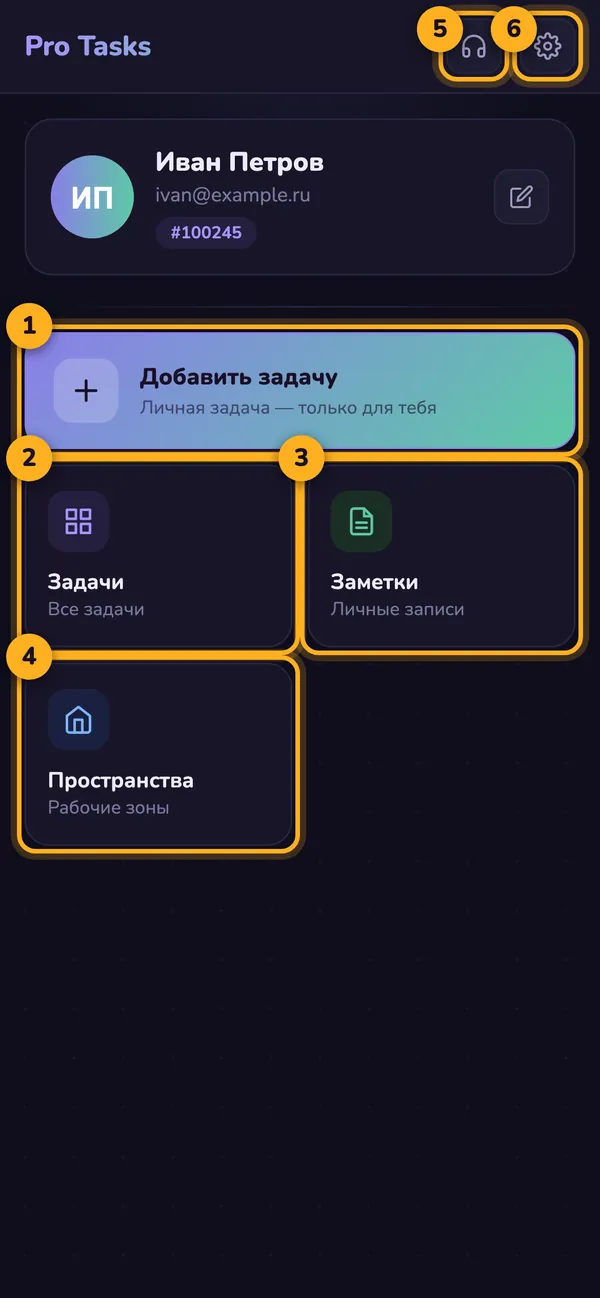
- 1Новая задача
- 2Задачи
- 3Заметки
- 4Пространства
- 5Поддержка
- 6Настройки
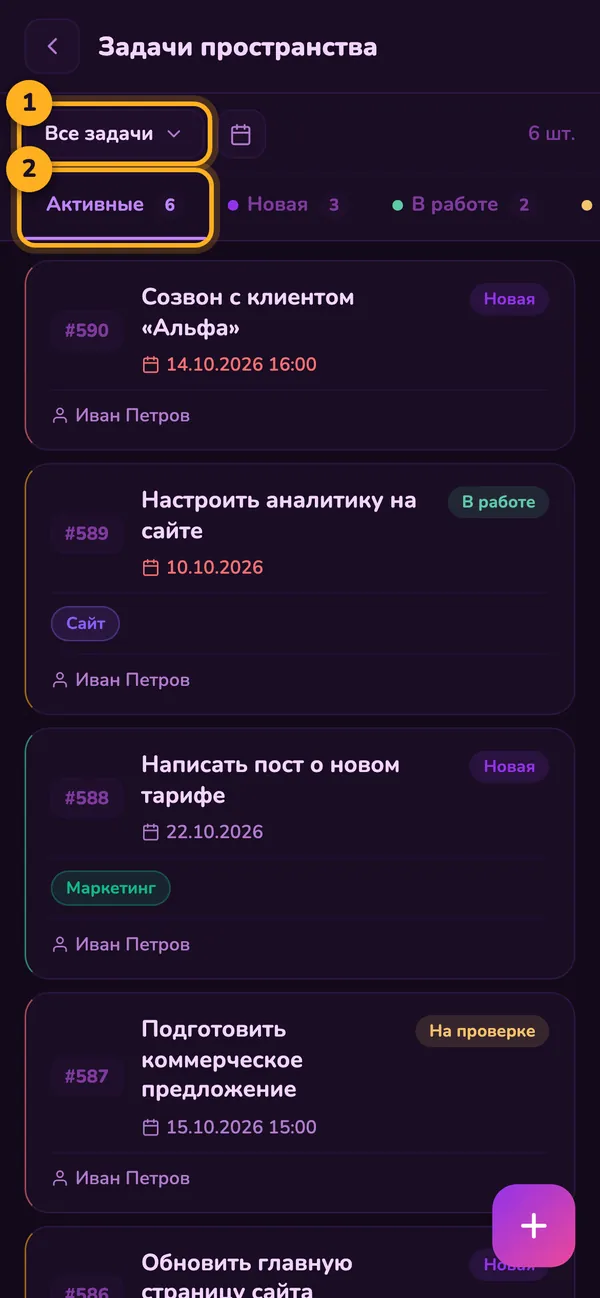
- 1Фильтр
- 2Вкладки-статусы, «+» внизу — новая задача
- Статусы задач — вкладками сверху, список карточек ниже.
- Новая задача или заметка — круглая кнопка + внизу экрана.
- Длинное описание задачи открывается на весь экран кнопкой разворачивания.
Telegram
Бот ProTasks — @Quick_taskBOT. Через него открывается мини-приложение и приходят уведомления.
Как начать
- Откройте @Quick_taskBOT и нажмите «Запустить».
- В главном меню нажмите 📋 Открыть задачник — мини-приложение откроется прямо в Telegram.
- При первом запуске войдите в свой аккаунт или зарегистрируйтесь. Telegram привяжется к аккаунту, и дальше вход будет сразу, без формы.
- Быстрый запуск без главного меню: кнопка Открыть справа от бота в списке чатов или Открыть приложение в профиле бота.
Кнопки главного меню
| Кнопка | Что делает |
|---|---|
| 📋 Открыть задачник | Мини-приложение ProTasks внутри Telegram |
| ⚡ Быстрая задача | Бот попросит название и создаст личную задачу — см. Быстрая задача из бота |
| ⚡ Задача в пространство | Выберите пространство, напишите название — задача создана |
| 🌐 Открыть в браузере | Инструкция, как поставить приложение на телефон (см. Телефон) |
| 📖 Справка | Эта база знаний |
| 💬 Поддержка | Открывает приложение сразу с чатом поддержки; почта, Telegram менеджера и канал — в меню «Поддержка» внутри приложения |
Уже есть аккаунт на сайте?
Привяжите Telegram: Профиль → строка «Telegram» → «Подключить». После этого уведомления будут приходить в бот, а в мини-приложении откроется тот же аккаунт.
MAX
В MAX всё работает так же, как в Telegram: бот ProTasks с главным меню, мини-приложение и уведомления.
Как начать
- Найдите бота ProTasks в MAX (или перейдите по ссылке «Подключить» из профиля на сайте) и запустите его.
- Нажмите 📋 Открыть задачник — откроется мини-приложение.
- При первом запуске войдите в свой аккаунт или зарегистрируйтесь. MAX привяжется к аккаунту, и дальше вход будет сразу, без формы.
Кнопки главного меню
| Кнопка | Что делает |
|---|---|
| 📋 Открыть задачник | Мини-приложение ProTasks внутри MAX |
| ⚡ Быстрая задача | Бот попросит название и создаст личную задачу — см. Быстрая задача из бота |
| ⚡ Задача в пространство | Выберите пространство, напишите название — задача создана |
| 🌐 Открыть в браузере | Открывает protasks.ru в браузере |
| 📖 Справка | Эта база знаний |
| 💬 Поддержка | Чат с поддержкой в приложении, почта, Telegram и наш канал |
Привязка к аккаунту на сайте
Профиль → строка «MAX» → «Подключить». Откроется бот, привязка завершится сама.
Быстрая задача из бота
Записать задачу можно, не открывая приложение: пришлите боту название — и задача создана. Без описания, дедлайна и приоритета; всё это можно добавить позже в карточке.
Личная задача
- Нажмите ⚡ Быстрая задача в главном меню бота или отправьте команду /task (в Telegram она есть в меню команд рядом со строкой ввода).
- Бот попросит название — напишите его одним сообщением.
- Бот ответит «✅ Задача создана», она появится в «Личных задачах» со статусом «Новая».
Задача в пространство
- Нажмите ⚡ Задача в пространство или отправьте команду /stask.
- Бот покажет кнопки с названиями ваших пространств — выберите нужное. Архивных и заблокированных в списке нет.
- Напишите название задачи. Она появится в первой колонке пространства («Новая»), как при быстром создании в приложении.
Личные задачи
Ваш собственный список дел. Его видите только вы, ограничений по количеству нет ни на одном тарифе.
Создать задачу
- Компьютер: кнопка «Новая задача» вверху сайдбара.
- Телефон / мессенджер: кнопка + внизу экрана.
В окне создания (на телефоне — шторка снизу) сверху название и описание, ниже три кнопки приоритета — «Низкий», «Средний», «Высокий» (нажмите ещё раз, чтобы снять выбор) — и ряд кнопок: срок, напоминание, повтор, файл. Выбранное значение видно прямо на кнопке. Напоминание и повтор доступны, когда указаны дата и время: пока срока нет, они затемнены, а нажатие на них открывает выбор срока.
Быстрая задача
Если нужно только записать мысль, введите название в строку быстрого ввода и нажмите Enter (или кнопку + рядом). Задача появится со статусом «Новая», без описания, дедлайна и приоритета — всё это можно добавить позже в карточке.
- Компьютер: строка вверху колонки «Новая».
- Телефон / мессенджер: строка над списком на вкладках «Все» и «Новые».
Что есть у задачи
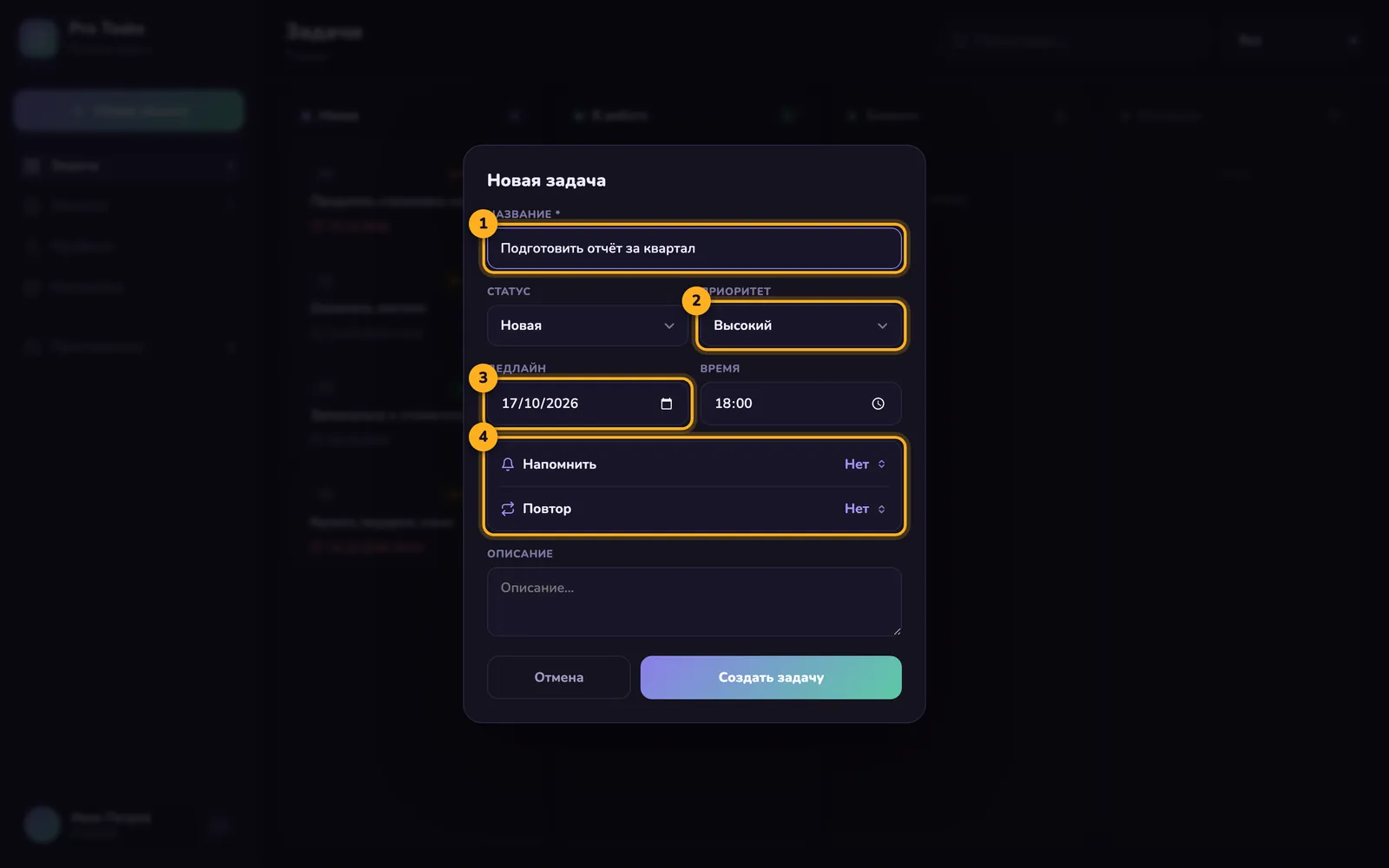
- 1Название
- 2Приоритет
- 3Дедлайн — дата и время
- 4«Напомнить» и «Повтор» появляются, когда указано время
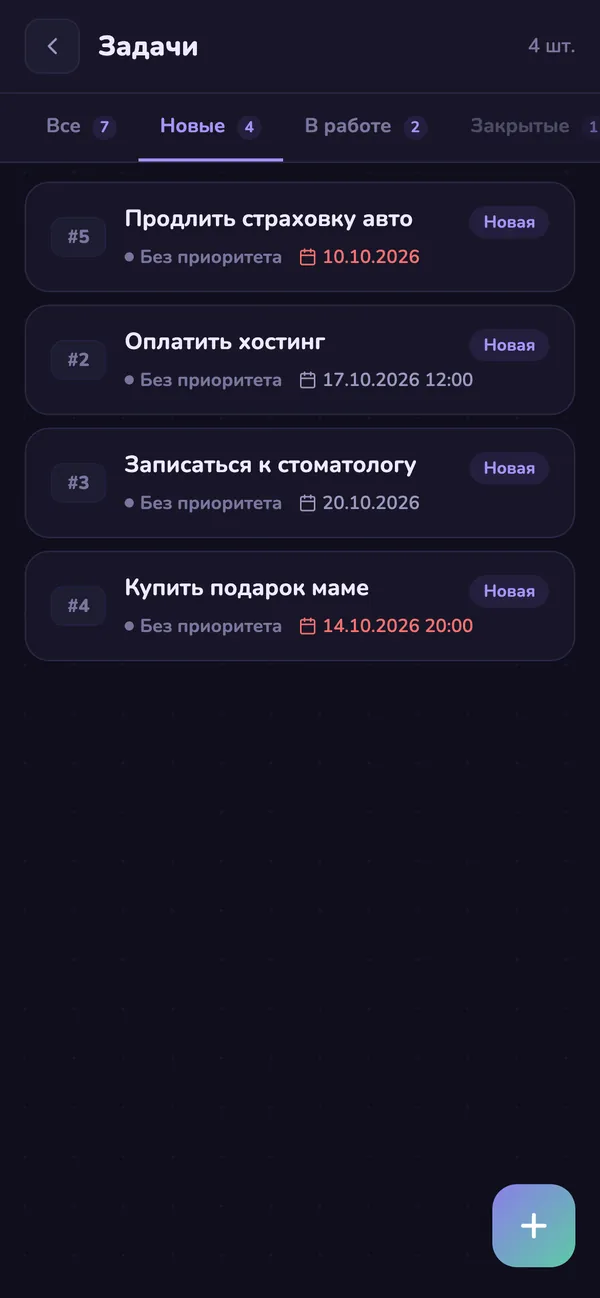
| Поле | Значения |
|---|---|
| Статус | НоваяВ работеЗакрытаОтменена |
| Приоритет | Высокий, Средний, Низкий или без приоритета — цвет видно по полоске слева на карточке |
| Дедлайн | Дата и, если нужно, время |
| Напомнить | За сколько до дедлайна прислать напоминание — см. Напоминания |
| Повтор | Делает задачу регулярной — см. Повторяющиеся задачи |
| Описание и файлы | Текст и любые вложения |
У каждой задачи есть номер — по нему её легко найти и назвать в разговоре. Номера не повторяются, даже после удаления.
Карточка задачи
Откройте задачу — сверху её номер и статус (нажмите на него, чтобы выбрать другой), ниже название и свойства: приоритет, дедлайн, «Напомнить», «Повтор». У каждого свойства своя иконка, а флажок приоритета меняет цвет: красный — высокий, жёлтый — средний, зелёный — низкий.
- Сохранение — автоматическое, без подтверждений. Кнопок «Сохранить» и «Готово» нет: статус, приоритет, срок, напоминание и повтор записываются в момент выбора, название — когда вы вышли из поля, описание — само, через секунду после последнего символа и при выходе из поля. Если сервер не принял изменение, над кнопкой внизу появится розовая карточка с причиной.
- Название правится нажатием на него или на карандаш рядом.
- Срок выбирается в календаре: «Сегодня», «Завтра», «Через неделю» или любая дата и время. «Сбросить» убирает срок.
- Описание показывает несколько строк; если текст длиннее, нажмите «Ещё» (на телефоне) или «Показать полностью» (на компьютере). Нажатие на текст открывает правку.
- «Закрыть задачу» — большая кнопка внизу; у закрытой задачи она превращается в «Вернуть в работу».
- Удалить задачу — кнопка с корзиной на телефоне или меню «⋯» на компьютере; перед удалением спросим подтверждение.
Как карточка выглядит в разных состояниях
- Закрытая задача: рядом со статусом стоит галочка и дата закрытия («Закрыта · 17 окт, 14:20»), название зачёркнуто, а кнопка внизу — «Вернуть в работу». Дата записывается с момента, как вы закрыли задачу; у задач, закрытых раньше, её нет.
- Пустые поля не занимают место прочерками: вместо них — пунктирные подсказки «+ Срок», «+ Повтор», «+ Описание», «+ Файл». Нажмите на подсказку, и поле появится.
- Вложения: на компьютере перетащите файл прямо на карточку или нажмите на область «Перетащите файл». Скриншот или скопированную картинку можно просто вставить: откройте карточку (или окно «Новая задача») и нажмите Cmd+V (Ctrl+V на Windows) — файл добавится во вложения. В строку комментария картинку тоже можно вставить: она отправится вместе с сообщением. Пока файл грузится, виден процент и полоса прогресса.
- Ошибка: если сервер не принял изменение или файл не загрузился, над кнопкой внизу появляется карточка с названием проблемы и причиной. Нажмите на неё, чтобы скрыть.
На компьютере карточка открывается панелью справа, а карточки в колонках можно перетаскивать между статусами — карточка при этом слегка наклоняется. Цвет полоски слева у карточки показывает приоритет.
Быстрые подборки
«На сегодня» и «Просроченные» — задачи с дедлайном на сегодня и те, что уже не успели.
Личные заметки
Место для мыслей, черновиков, списков и файлов, которые не являются задачей. Видны только вам, без ограничений по количеству.
- Компьютер: «Заметки» в сайдбаре → «Новая заметка».
- Телефон: раздел «Заметки» → кнопка +.
У заметки есть заголовок, текст и вложения. Для общих заметок команды используйте заметки пространства.
Дедлайны и напоминания
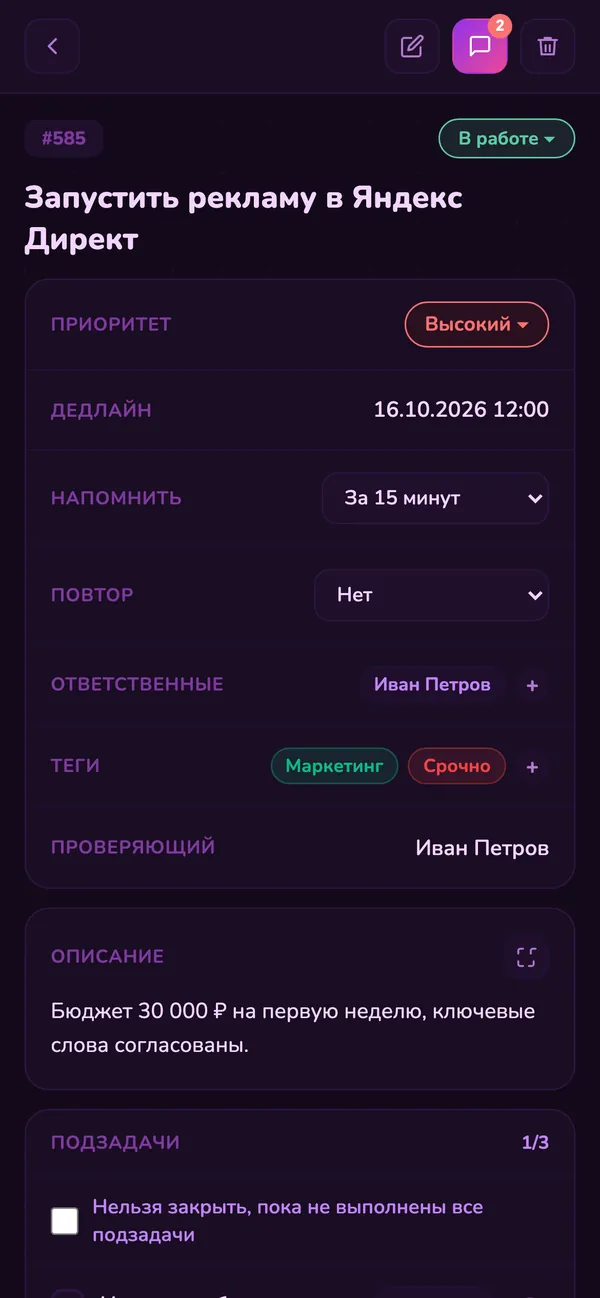
Поставьте задаче дату и время — станет доступно поле «Напомнить». В выбранный момент придёт уведомление «Через … дедлайн» во все каналы, которые вы включили в настройках.
| Варианты | Где доступно |
|---|---|
| Нет, за 15 минут | Везде, на любом тарифе |
| За 30 мин, 1 ч, 2 ч, 12 ч, 1 день, 2 дня, 7 дней | Личные задачи — всегда; задачи пространства — если у создателя пространства тариф Pro или Business |
- Поле «Напомнить» доступно, только когда у задачи указаны и дата, и время: пока их нет, оно затемнено, а нажатие на него открывает выбор срока.
- Варианты, время которых уже прошло, становятся неактивными.
- Перенесли дедлайн — напоминание пересчитается и придёт заново.
- В пространстве напоминание получают все ответственные задачи, пока она не закрыта и не отменена.
Повторяющиеся задачи
Для регулярных дел: отчёт по пятницам, оплата раз в месяц, ежедневная планёрка. Копии не плодятся — повторяется та же самая задача. Работает и в личных задачах, и в задачах пространств.
Как включить
- Укажите задаче дату и время дедлайна — станет доступно поле «Повтор» (до этого оно затемнено, а нажатие на него откроет выбор срока).
- Выберите частоту из списка или «Настроить…» для своих правил.
- Выбор сохраняется сразу — на карточке появится значок повтора.
Что можно настроить
- Частота: каждый день, неделю, 2 недели, месяц; каждые N дней/недель/месяцев; по будням; по выбранным дням недели (например, пн и чт); в последний день месяца.
- От чего считать: от прежнего дедлайна (расписание не «плывёт») или от даты выполнения («через неделю после того, как сделал»).
- Окончание: никогда, до даты или после N повторов.
Что происходит при закрытии
Переведите задачу в Закрыта — через пару секунд она вернётся в первый статус, дедлайн сдвинется на следующий раз, подзадачи сбросятся, а в чат задачи запишется строка «✅ Выполнено … · следующий раз …». Так видно, кто и когда закрывал каждый цикл.
Пространства
Пространство — общее рабочее место команды, отдела или проекта. Внутри: канбан задач, заметки, аналитика и раздел «Проект». Вы можете состоять в нескольких пространствах и переключаться между ними.
Создать пространство
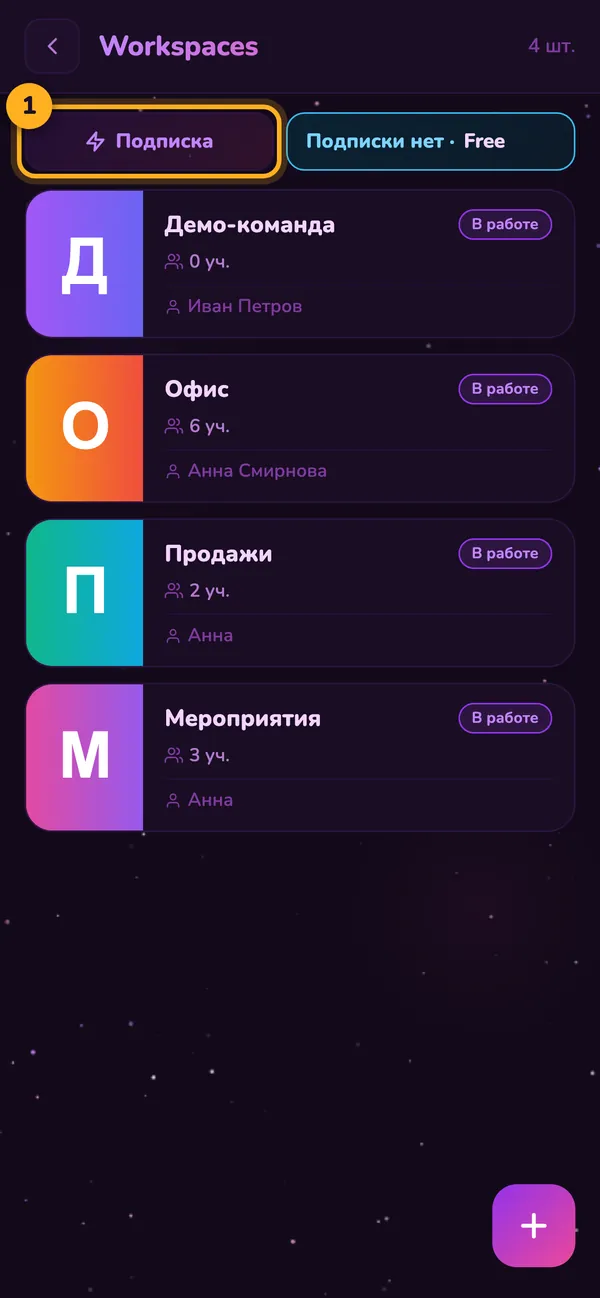
- 1Подписка, «+» — новое пространство
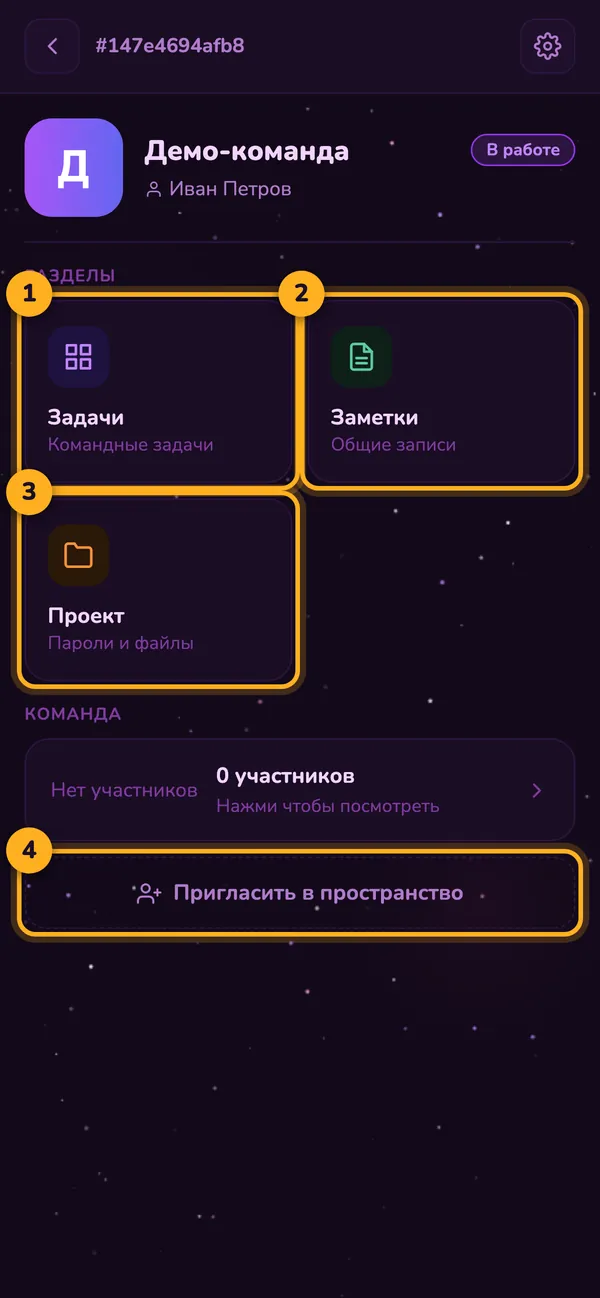
- 1Задачи
- 2Заметки
- 3«Проект»
- 4Пригласить участника
- Компьютер: кнопка + рядом со списком пространств в сайдбаре.
- Телефон: раздел «Пространства» → «Новое пространство».
Задайте название и, при желании, фото пространства. Вы станете его создателем.
Кто что может
| Действие | Создатель | Участник |
|---|---|---|
| Задачи, подзадачи, комментарии, заметки | ✓ | ✓ |
| База знаний, «Доступы», файлы и ссылки | ✓ | ✓ |
| Приглашать участников, экспорт задач | ✓ | — |
| Настраивать статусы канбана, удалять теги | ✓ | — |
| Название и фото пространства, архив, удаление | ✓ | — |
Участники и приглашения
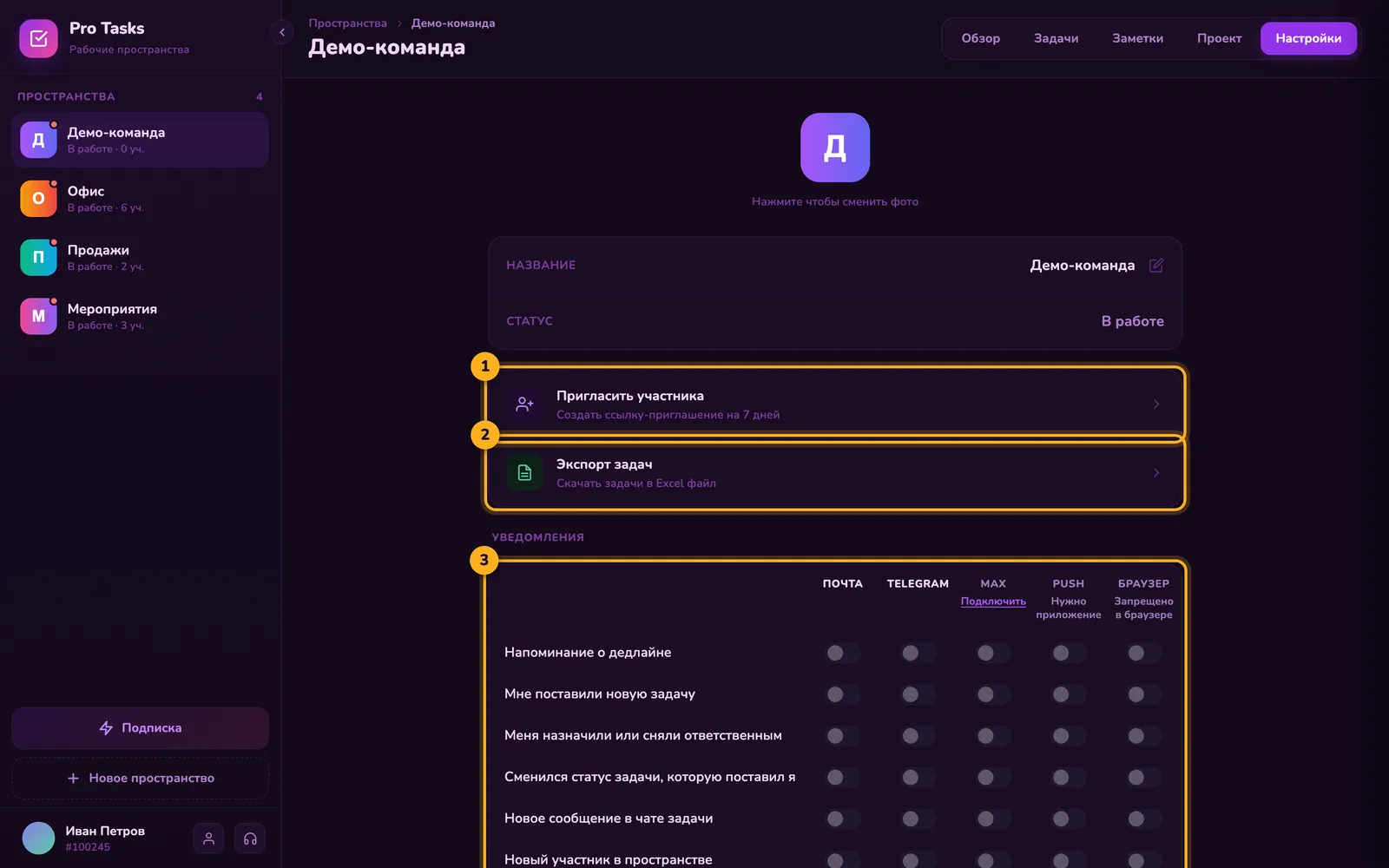
- 1Пригласить участника
- 2Экспорт в Excel
- 3Уведомления этого пространства
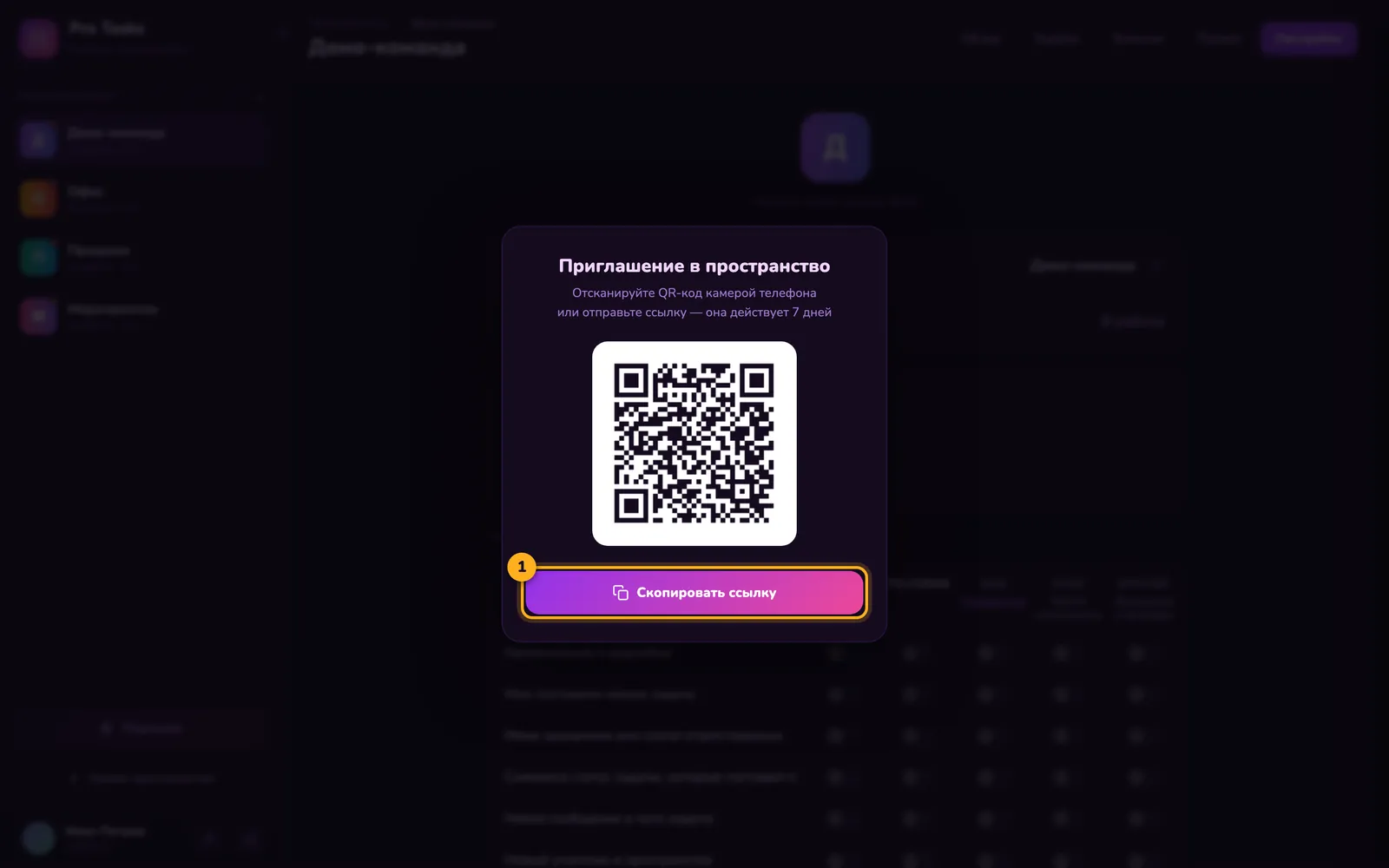
- 1Кнопка «Скопировать ссылку»
- Откройте настройки пространства → «Пригласить участника».
- Скопируйте ссылку или покажите QR-код — его можно отсканировать камерой телефона.
- Человек открывает ссылку, входит или регистрируется — и попадает в пространство.
- Ссылка-приглашение действует 7 дней.
- Если приглашённый ещё не зарегистрирован, после регистрации он вернётся к приглашению автоматически.
- Создателю приходит уведомление о новом участнике (если оно включено).
Канбан и статусы
Задачи пространства разложены по колонкам-статусам. На компьютере это канбан-доска, на телефоне — вкладки сверху.
Свои статусы
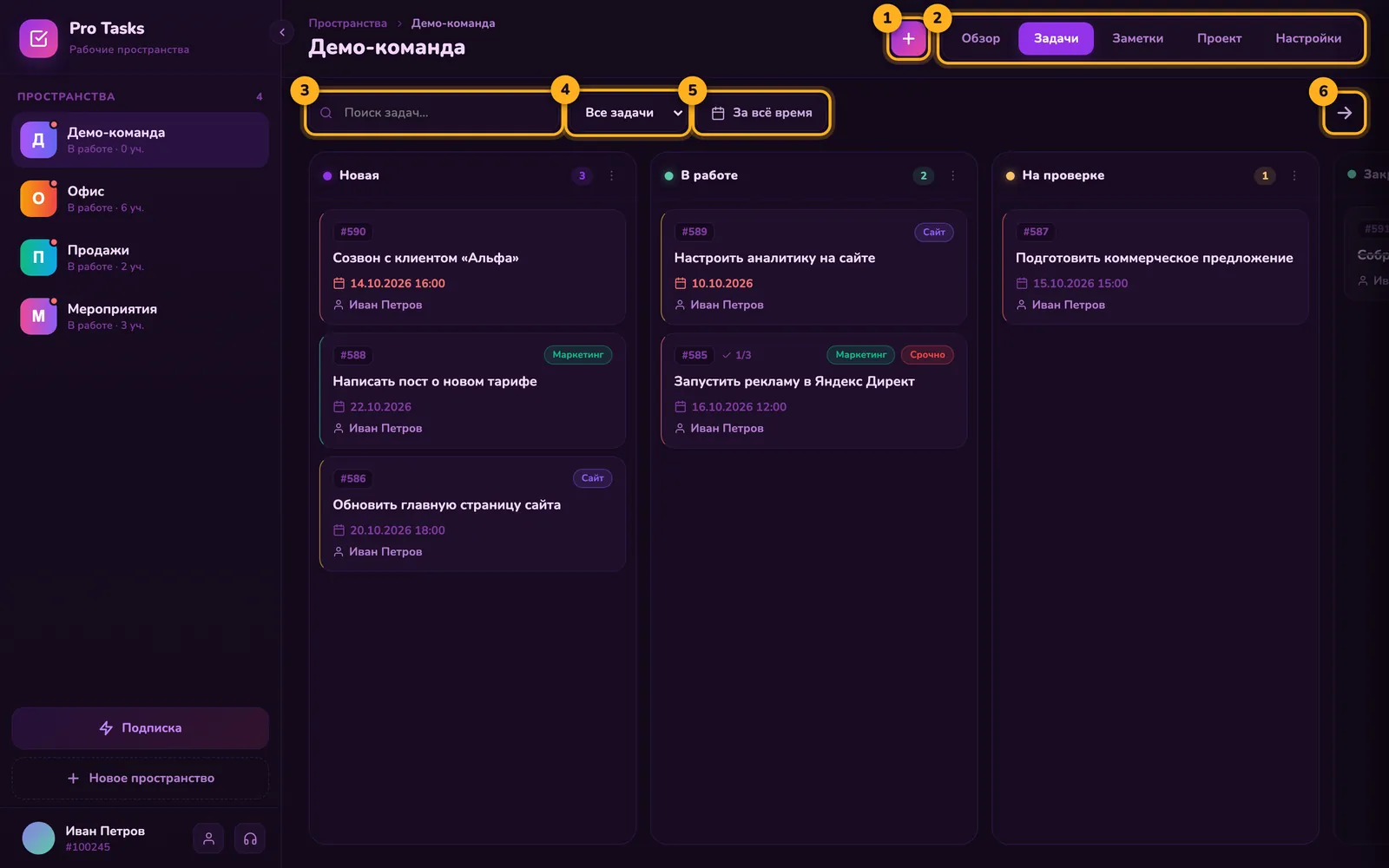
- 1Новая задача
- 2Разделы пространства
- 3Поиск
- 4Фильтр
- 5Период
- 6Прокрутка к последней колонке; ⋮ у колонки — её меню
Создатель пространства настраивает колонки под свой процесс: «Бэклог», «На согласовании», «Тестирование» — что угодно.
- Компьютер: «+ Добавить колонку» в конце доски; меню ⋯ у колонки — переименовать, удалить, сдвинуть ⬅ ➡.
- Телефон: + в конце ряда вкладок; долгое нажатие на вкладку — переместить или удалить.
Статусы Закрыта и Отменена системные — они есть всегда. Новые задачи попадают в первую колонку. Колонку, в которой есть задачи, удалить нельзя — сначала перенесите их.
Перемещение задач
На компьютере — перетащите карточку мышью в другую колонку: при перетаскивании она слегка наклоняется, и видно, что вы её «держите». То же в базе знаний. На телефоне — смените статус в карточке задачи. Стрелка на доске быстро прокручивает к последней колонке и обратно.
Задачи команды
Задача пространства умеет всё, что личная, плюс командные возможности.
Быстрая задача
Чтобы просто записать задачу, введите название в строку быстрого ввода и нажмите Enter (или кнопку + рядом). Задача появится в первой колонке («Новая»), без ответственных, дедлайна и описания — их можно добавить позже в карточке.
- Компьютер: строка вверху первой колонки канбана.
- Телефон / мессенджер: строка над списком на вкладках «Активные» и первой колонки.
Создать задачу
В окне создания (на телефоне — шторка) — название, описание, кнопки «+ Кому» и «+ Тег», три кнопки приоритета и ряд кнопок: срок, напоминание, повтор, подзадачи, связь и файл. Подзадачи и связи можно добавить сразу: подзадачи вписываются списком (там же флажок «Не закрывать без подзадач»), а для связи выберите тип и отметьте одну или несколько задач. Подзадачи и связи создаются сразу после самой задачи.
Карточка задачи
- Работает так же, как карточка личной задачи: изменения сохраняются сами, название правится карандашом рядом с ним, срок выбирается в календаре.
- Если задачу держит другая, незакрытая, над названием стоит красная полоса «Ждёт закрытия #N» со ссылкой на ту задачу, а кнопка «Закрыть задачу» внизу — с замком. Нажатие объяснит, что мешает: связанная задача или невыполненные подзадачи.
- Название и свойства меняет постановщик задачи; статус может менять любой участник.
- Компьютер: сверху номер, статус и вкладки «Задача», «Чат», «История». Под названием — теги цветными чипами («+ тег» добавляет новый). Ниже таблица свойств: ответственные аватарками, «Назначил», дедлайн со значками напоминания и повтора, приоритет. Подзадачи идут с полосой прогресса, а значок замка рядом включает «Нельзя закрыть, пока не выполнены подзадачи».
- Телефон: рядом со статусом — теги, под названием две плитки: ответственные («2 чел.») и срок. Дальше приоритет, напоминание, повтор и проверяющий, затем подзадачи с полосой прогресса и связи. Чат открывается кнопкой со счётчиком сверху, история и удаление — в меню ⋯.
- Выбор ответственных и тегов — небольшое окно: сверху поиск, ниже участники с фото и квадратной галочкой (можно выбрать нескольких) или теги цветными чипами. Начните вводить название тега — если такого нет, появится строка «+ Создать «#название»». Изменения сохраняются сразу.
- Нельзя закрыть: если закрыть задачу мешают связанная задача или подзадачи, над кнопкой появляется карточка «Нельзя закрыть задачу — сначала закройте #38 и подзадачи (2 из 4)» со ссылками на связанные задачи.
- Поделиться ссылкой: значок с тремя точками, соединёнными линиями, в шапке карточки (на телефоне — рядом с кнопкой чата, на компьютере — перед корзиной). На телефоне откроется окно «Поделиться», на компьютере ссылка просто скопируется. Ссылка работает только для участников пространства: остальным она предложит войти в аккаунт или покажет «Нет доступа к пространству».
- Имена и фото. Везде показывается имя из списка участников пространства (с фамилией) и фото, если человек его загрузил; без фото — кружок с инициалами. Меняется имя в профиле — оно обновится и в карточках.
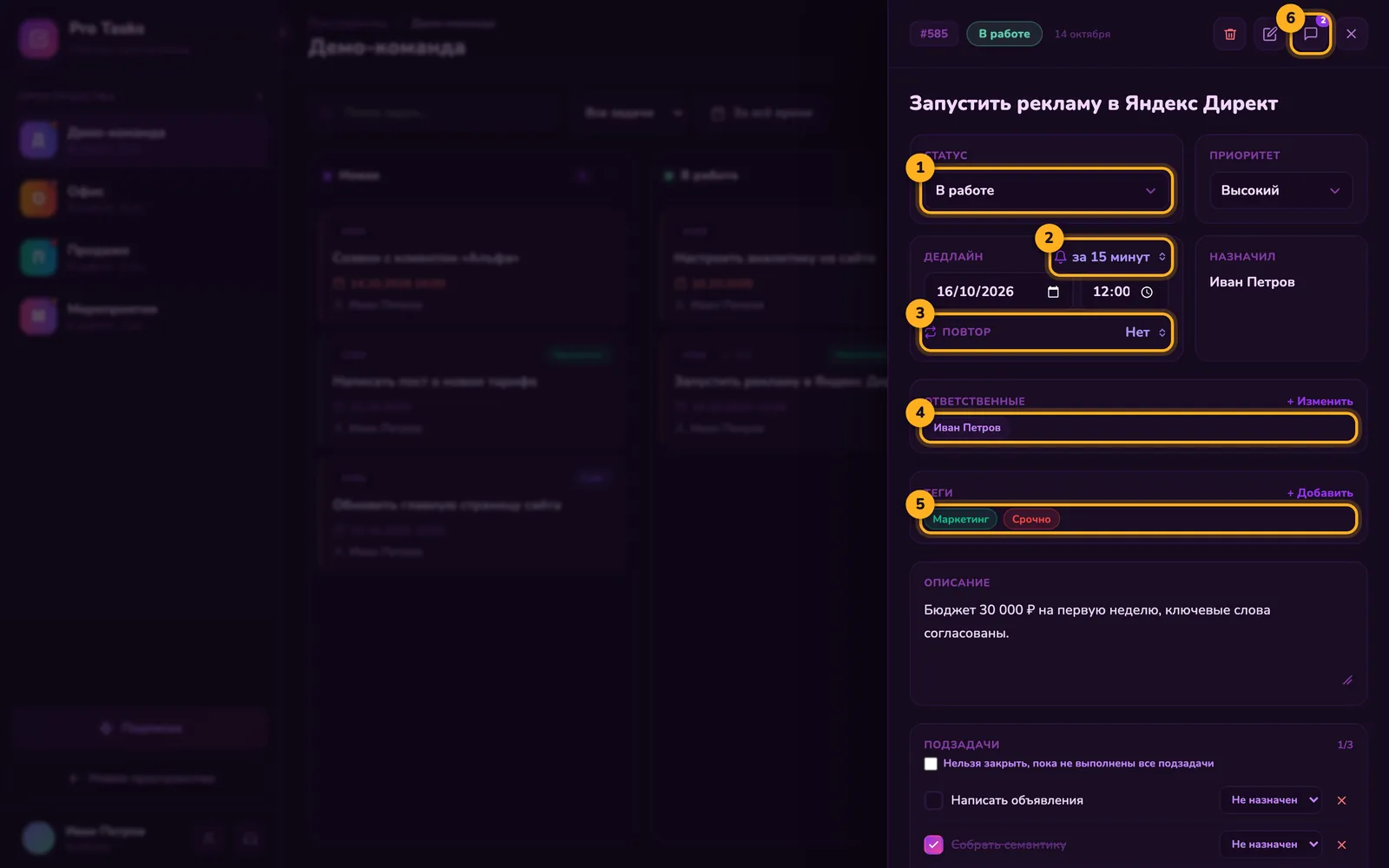
- 1Статус
- 2Напоминание
- 3Повтор
- 4Ответственные
- 5Теги
- 6Чат задачи
| Возможность | Как работает |
|---|---|
| Ответственные | Один или несколько участников (Free — 1, Pro — до 5, Business — без ограничений). Назначенным приходит уведомление. |
| Постановщик | Кто создал задачу — видно в карточке («Назначил»). |
| Теги | Цветные метки пространства: создайте прямо в задаче, выберите из списка. Удаляет теги создатель пространства. |
| Приоритет | Цветная полоска слева на карточке. |
| Дедлайн, напоминание, повтор | Как в личных задачах — см. Напоминания и Повтор. |
| Чат задачи | Обсуждение прямо в задаче; участникам приходит уведомление о новом сообщении. |
| История изменений | Кто и когда менял статус, ответственных, дедлайн и другие поля. |
| Вложения | Любые файлы. На карточке задачи с файлами видна скрепка. Нажмите на файл: картинки и PDF откроются в окне просмотра с крестиком (закрыть можно и кнопкой «Назад» на телефоне), остальные файлы предложат скачать. |
| Подзадачи | См. Подзадачи. |
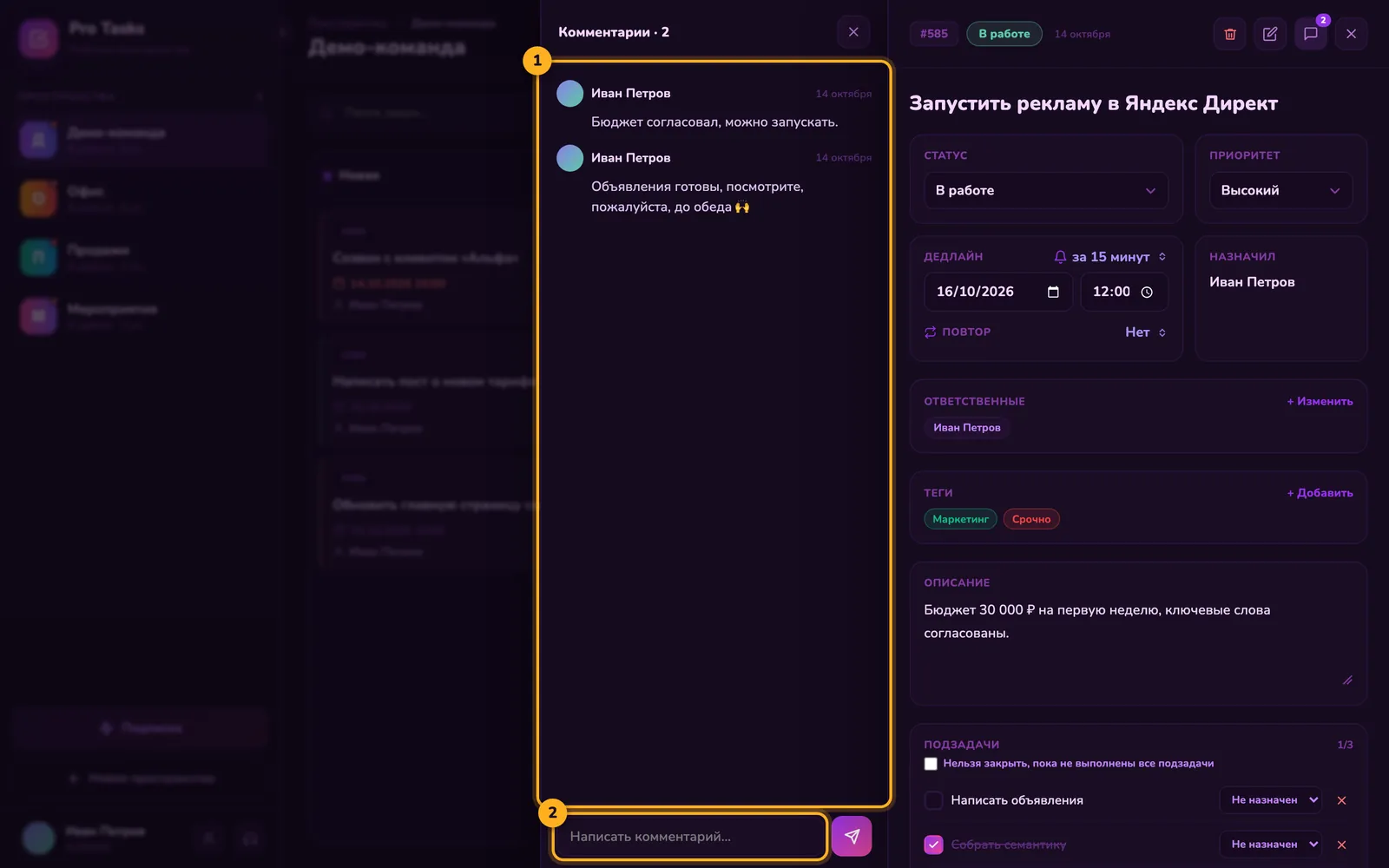
- 1Сообщения участников
- 2Поле для нового сообщения
Изменения коллег появляются у вас сами, без обновления страницы, — пока вы ничего не редактируете в этой же задаче.
Подзадачи
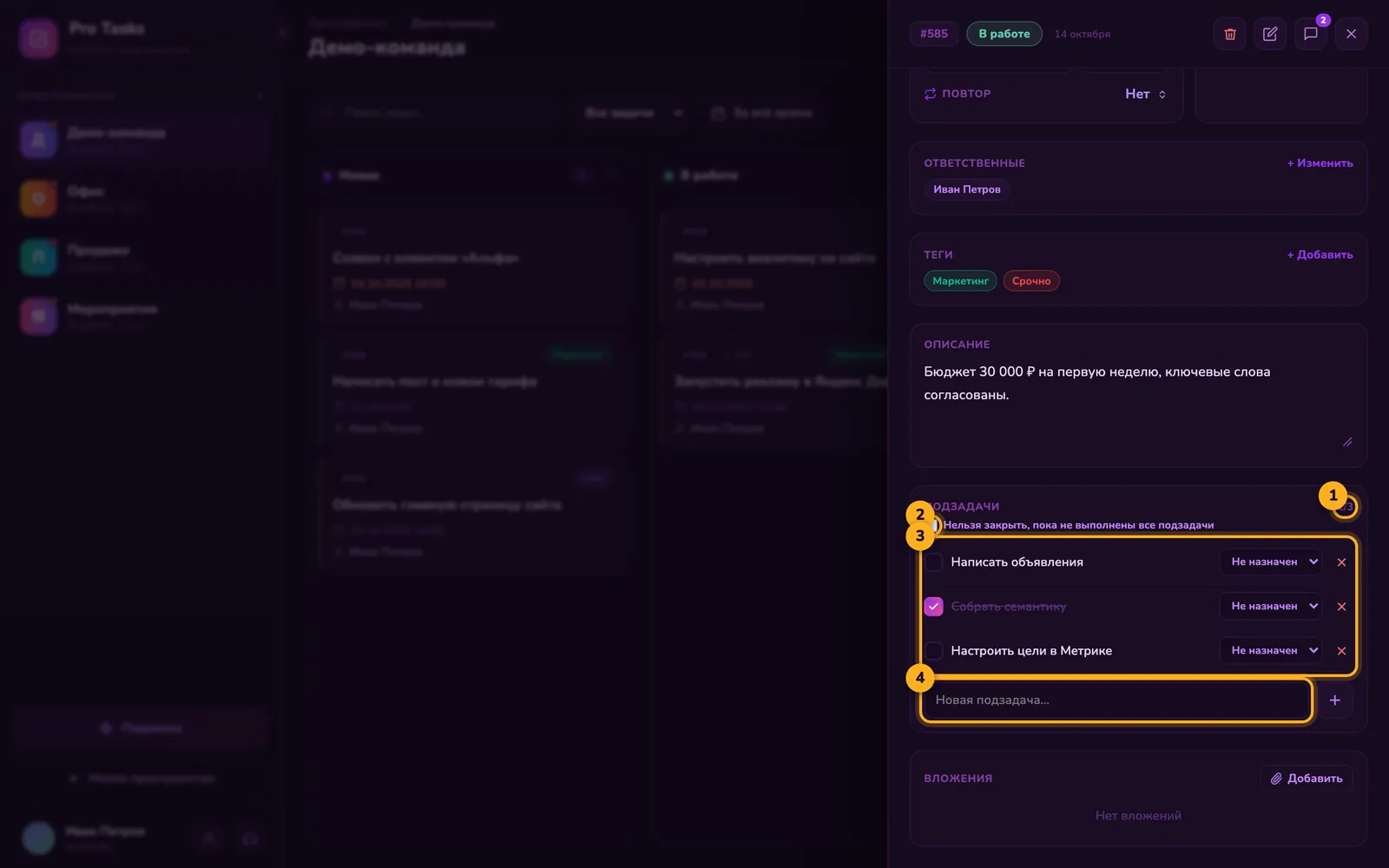
- 1Прогресс
- 2Флажок «нельзя закрыть, пока не выполнены»
- 3Список подзадач
- 4Добавить подзадачу
Большую задачу можно разбить на части. Подзадача — полноценная задача со своим статусом, ответственным, историей и уведомлениями, но живёт внутри родительской и не загромождает общую доску.
- Добавляются в карточке задачи, блок «Подзадачи». Вложенность — один уровень.
- На карточке задачи виден прогресс, например 2/5.
- Ответственным подзадачи может быть любой участник пространства.
- Удалить подзадачу может тот, кто её поставил.
Нельзя закрыть, пока не выполнены подзадачи
Постановщик задачи может включить этот флажок при создании или позже. Тогда задачу не получится перевести в «Закрыта», пока все подзадачи не выполнены.
Связанные задачи
Связь соединяет две самостоятельные задачи пространства. В отличие от подзадач, у каждой своя колонка и свой ответственный. Связь может не давать закрыть одну задачу, пока не закрыта другая.
Как связать задачи
- Откройте задачу и найдите блок «Связи» — он идёт после подзадач. Нажмите «+ Добавить» (связи добавляет и убирает постановщик задачи).
- Выберите тип связи — «Блокирует», «Ждёт» или «Связана» (под выбором — подсказка, что он значит).
- Найдите вторую задачу по номеру или названию, выберите её и нажмите «Связать» (на компьютере — нажмите на задачу, затем «Готово»). В списке только открытые задачи — закрытые и отменённые не показываются.
| Тип | Что значит |
|---|---|
| Эта блокирует… | Выбранную задачу нельзя закрыть, пока не закрыта эта. В карточке выбранной задачи у связи подпись «Ждёт». |
| Эта ждёт… | Эту задачу нельзя закрыть, пока не закрыта выбранная. У выбранной задачи подпись «Блокирует». |
| Связана с… | Просто ссылка друг на друга, без ограничений. Нажав на неё, можно сразу перейти ко второй задаче. |
Окно связи
На компьютере окно называется «Добавить связь к #N»: три карточки с типом («Блокирует — та задача ждёт эту», «Ждёт — эту держит другая», «Связана — просто ссылка»), строка поиска и список задач. Выберите задачу — строка подсветится — и нажмите «Связать». На телефоне то же самое в шторке «Связь к #N»: переключатель типа сверху, поиск, список и кнопка «Связать».
Как это выглядит в карточке
- В блоке «Связи» у каждой строки цветная плашка типа (Блокирует — фиолетовая, Ждёт — розовая, Связана — зелёная), номер и название задачи (нажмите — откроется эта задача), её статус и крестик «убрать».
- На компьютере у заблокированной задачи в шапке рядом со статусом стоит значок замка, а над названием — красная полоса «Нельзя закрыть, пока не закрыты: #N» со ссылками. На телефоне полоса называется «Ждёт закрытия #N».
- Кнопка «Закрыть задачу» внизу у заблокированной задачи с замком; если нажать, появится причина.
Как работает блокировка
- Пока блокирующая задача не закрыта, заблокированную нельзя ни закрыть, ни отменить. Если попробовать (в карточке или перетащив карточку в «Закрыта»), задача останется на месте, а сообщение подскажет, что закрыть сначала: «Нельзя закрыть — сначала нужно закрыть связанные задачи: #N».
- В карточке заблокированной задачи над списком связей стоит предупреждение «Нельзя закрыть, пока не закрыты: #N». На доске и в списке у такой задачи — значок замка, у задач со связями без блокировки — значок звена.
- Закрыли (или отменили) блокирующую задачу — замок снимается сам.
Ограничения
- Связать можно только обычные задачи одного пространства; подзадачи не связываются.
- Между двумя задачами — одна связь. На одну задачу — до 30 связей.
- Круг замкнуть нельзя: если А блокирует Б, то Б не может заблокировать А — ни напрямую, ни через цепочку из других задач.
- Регулярная задача не может блокировать другие (после закрытия она возвращается в работу), а задачу, которая что-то блокирует, нельзя сделать регулярной.
- Убрать связь можно крестиком в строке. Удалили задачу — её связи пропадают, замок у других задач снимается.
- Добавление и удаление связи записывается в историю обеих задач (поле «Связи»).
Связи при создании задачи
В окне создания есть кнопка «Связь»: выберите тип и отметьте одну или несколько задач (повторное нажатие снимает отметку), потом «Готово». Связи создадутся сразу после самой задачи. Так же, кнопкой «Подзадачи», можно сразу вписать подзадачи.
Связи через API
На тарифах Pro и Business связи доступны и во внешнем API. В описании задачи приходит поле links — список связанных задач с типом. Чтобы связать задачу с другой, при создании или изменении задачи передайте link_task (номер второй задачи этого пространства) и link_type (blocks, blocked_by или related); link_type: null убирает связь. Правила те же, что в приложении: циклы и связи с подзадачами запрещены. Подробности и примеры — в справочнике API, раздел «Задачи пространства».
Фильтры и поиск
На компьютере фильтры — над доской (см. картинку в Канбан и статусы, пункты 3–5), на телефоне — вверху списка задач.
| Фильтр | Что показывает |
|---|---|
| Все задачи | Все задачи пространства |
| Мои задачи / Для меня | Задачи, где вы ответственный |
| На сегодня | Задачи с дедлайном сегодня |
| Просрочено | Дедлайн прошёл, а задача не закрыта |
| Постановщик / исполнитель | Задачи конкретного участника |
| Фильтр по датам | Период по дате создания или дедлайна |
Кнопка «Сбросить» возвращает всё как было. В базе знаний работает поиск по заголовку и тексту записей.
Заметки команды
Общие заметки пространства: протоколы встреч, договорённости, черновики. Видят и редактируют все участники. Количество не ограничено ни на одном тарифе.
Для структурированных инструкций и регламентов удобнее База знаний в разделе «Проект».
Аналитика
Сводка по задачам пространства на одном экране: сколько всего задач, у кого сколько, что просрочено и в каких статусах всё лежит. Цифры считаются сами и обновляются вместе с задачами.
Что показано
- Всего задач — и отдельными счётчиками: сколько в работе, сколько закрыто и сколько отменено.
- Просрочено — открытые задачи, у которых дедлайн уже прошёл.
- Связанные — задачи, у которых есть связи, и сколько из них ждут другую задачу.
- Повторные — задачи с настроенным повтором и сколько из них сейчас в работе.
- Задачи по статусам — кольцо и список: сколько задач в каждой колонке, с вашими цветами статусов.
- Просрочено по сотрудникам — у кого больше всего просроченных задач.
- Задачи по сотрудникам — у каждого участника: всего задач, сколько в работе и сколько просрочено. Задачи без ответственного собраны в строке «Без исполнителя».
Список задач
Нажмите на любую цифру, карточку, статус или сотрудника — откроется отфильтрованный список задач. Нажатие на задачу открывает её в новой вкладке браузера.
Где открыть
- Компьютер: вкладка «Аналитика» между «Проект» и «Настройки».
- Телефон / Telegram / MAX: плитка «Аналитика» на главной странице пространства.
Раздел «Проект»
Всё, что нужно команде помимо задач, — в одном месте. «Проект» есть в каждом пространстве и состоит из четырёх частей.
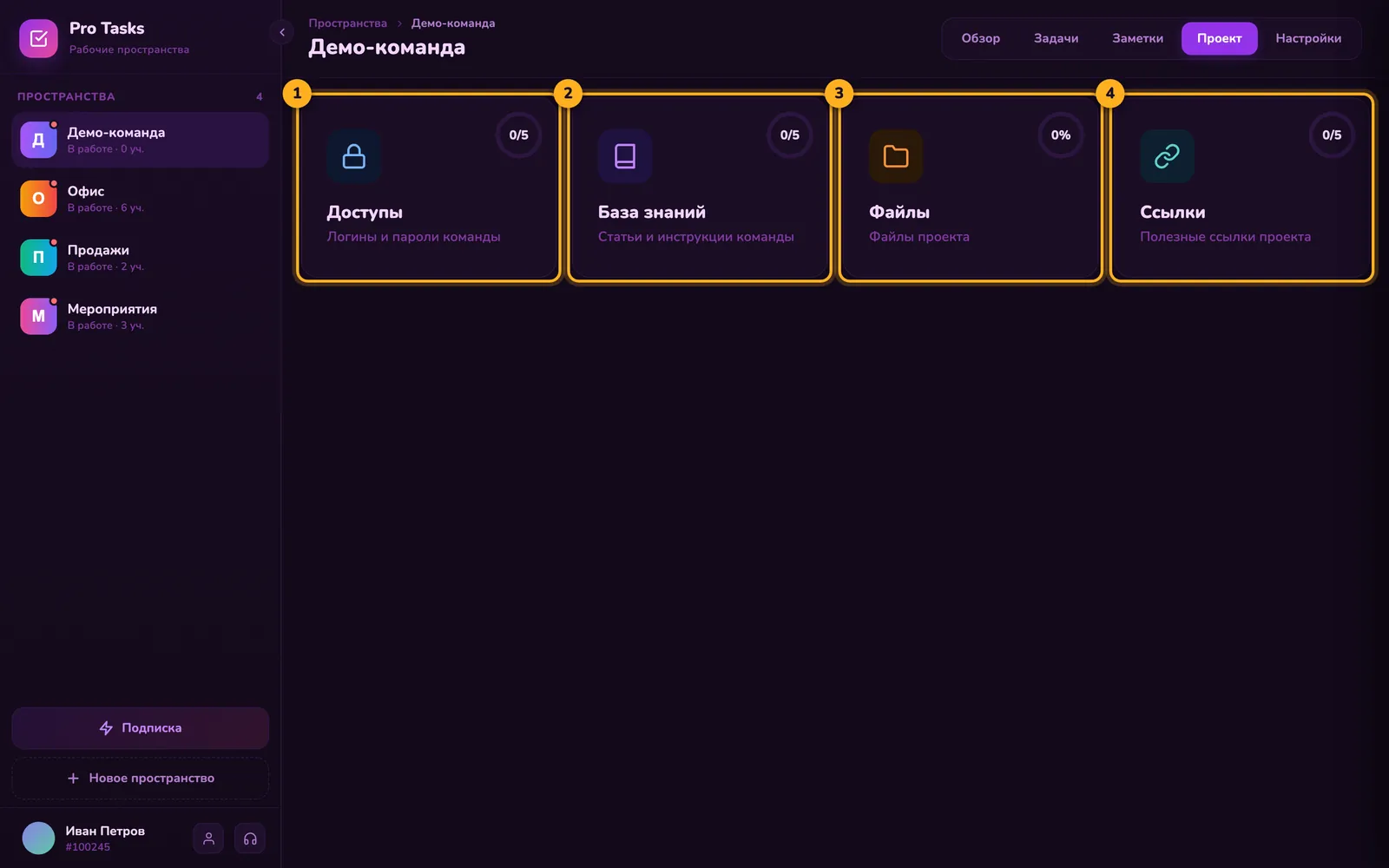
- 1Доступы
- 2База знаний
- 3Файлы
- 4Ссылки; в углу плитки — сколько места занято по тарифу
Логины и пароли команды — от сервисов, кабинетов, хостинга. У записи: название, ссылка на кабинет, логин, пароль и заметка.
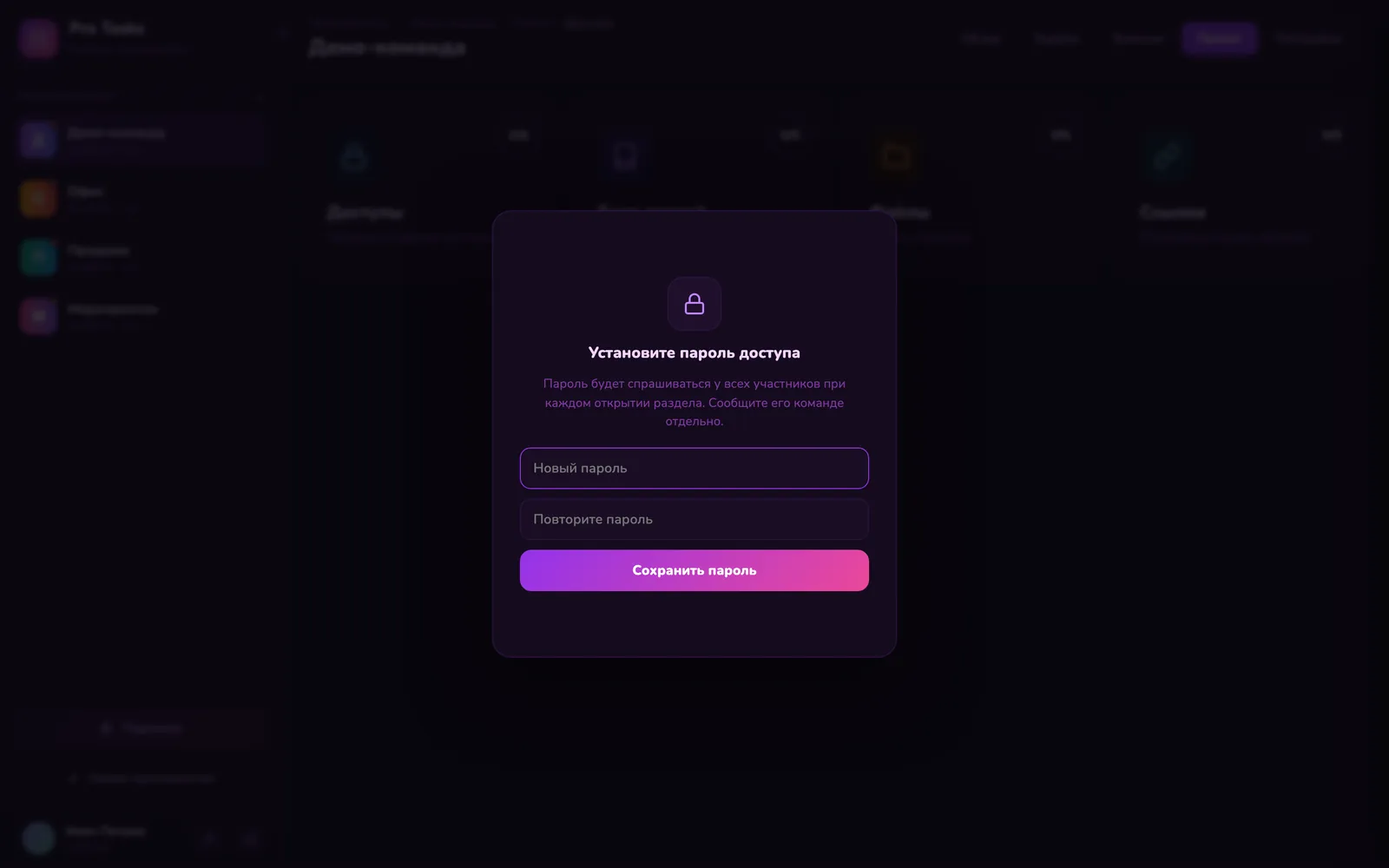
- Раздел защищён отдельным паролем. Его задаёт создатель пространства при первом открытии.
- Пароль спрашивается при каждом открытии — даже у создателя.
- После 5 неверных попыток раздел блокируется на 15 минут.
- Создатель может задать новый пароль кнопкой «Забыли пароль? Задать новый».
Статьи и инструкции команды — внутренняя вики: регламенты, скрипты продаж, онбординг новичков.
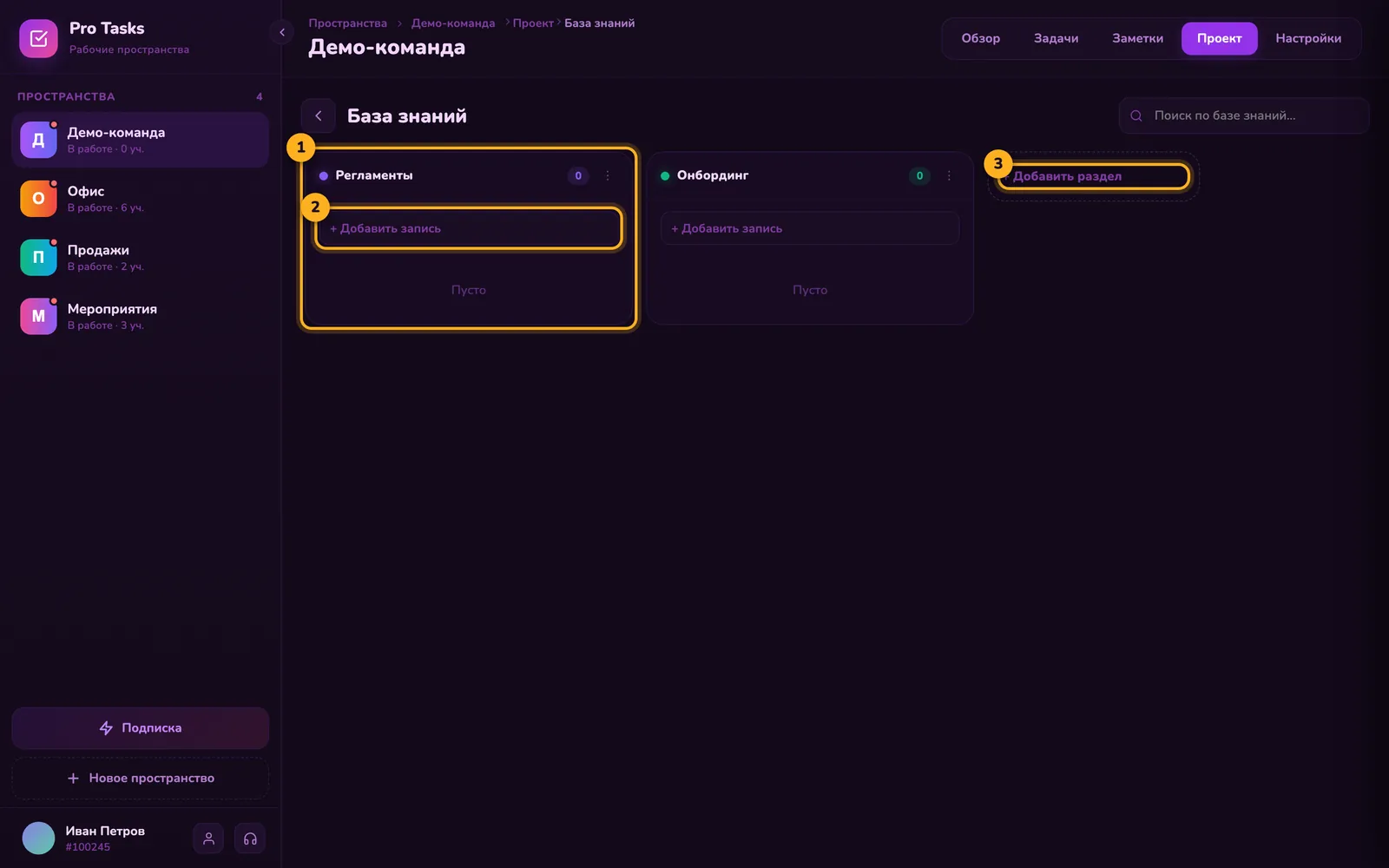
- 1Раздел
- 2Быстрое добавление записи
- 3Новый раздел
- Записи разложены по разделам (до 10). На компьютере разделы — колонки доски, на телефоне — вкладки.
- У записи — заголовок, текст, теги и любые файлы.
- Записи перетаскиваются между разделами; есть поиск по заголовку и тексту.
- Добавлять и править может любой участник.
Файлы проекта — общее хранилище документов, макетов, договоров.
Объём зависит от тарифа создателя: Free — 150 МБ, Pro — 1 ГБ, Business — 5 ГБ.
Полезные ссылки проекта — сайт, CRM, макеты, таблицы, чаты. Название и адрес, открываются в один клик.
Экспорт задач в Excel
Создатель пространства может выгрузить задачи в файл Excel: настройки пространства → «Экспорт задач» (пункт 2 на картинке в Участники и приглашения).
- Можно отобрать задачи по постановщику, исполнителю и периоду.
- Одна строка — одна задача; подзадачи и переписка из чата — в ячейках.
- Вложения выгружаются ссылками — откроются только у участников пространства.
Архив и удаление
Архив
Проект закончился, но данные жалко? Создатель отправляет пространство в архив: настройки → «Отправить в архив». Архивное пространство не открывается и не занимает место в лимите тарифа. Вернуть его можно кнопкой «Разархивировать», если по тарифу есть свободное место.
Удаление
Настройки → «Опасная зона» → «Удалить пространство». Удаляются все задачи, заметки, база знаний, доступы, файлы и участники.
«Пространство заблокировано»
Если пространств больше, чем позволяет тариф (например, подписка закончилась), самые новые сверх лимита блокируются. Продлите подписку или отправьте лишние пространства в архив — блокировка снимется.
Каналы и настройка уведомлений
Уведомления настраиваются таблицей «событие × канал»: для каждого события сами выбираете, куда оно придёт.
Каналы
| Канал | Как подключить |
|---|---|
| Почта | Работает сразу — на почту аккаунта |
| Telegram | Привяжите Telegram в профиле или войдите через бота |
| MAX | Привяжите MAX в профиле или войдите через бота |
| Push | Установите приложение на телефон и разрешите уведомления |
| Браузер | Разрешите уведомления в браузере на компьютере |
Неподключённый канал показан серым с подсказкой, как его включить.
Где настроить
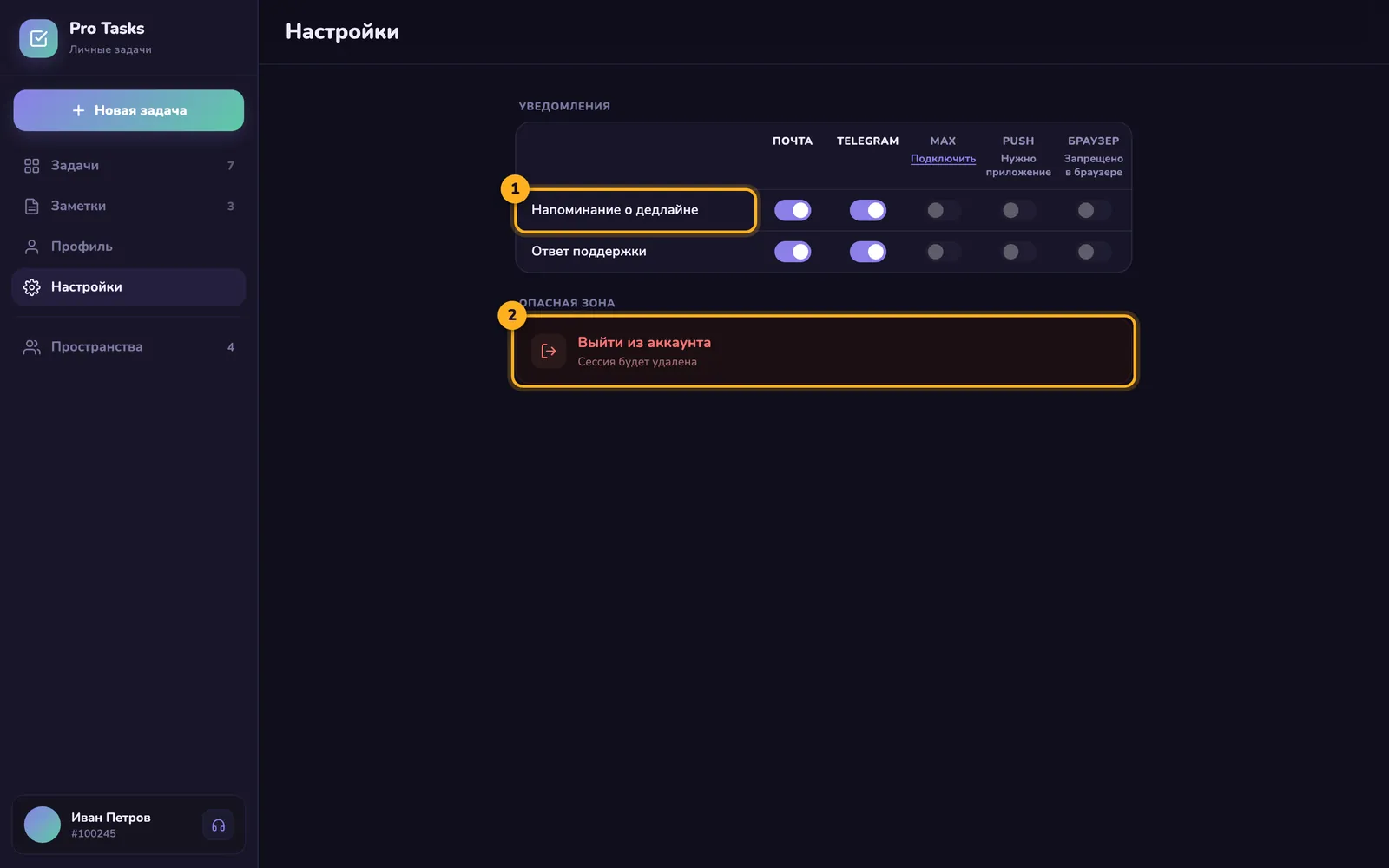
- 1Таблица «событие × канал»
- 2Выход из аккаунта
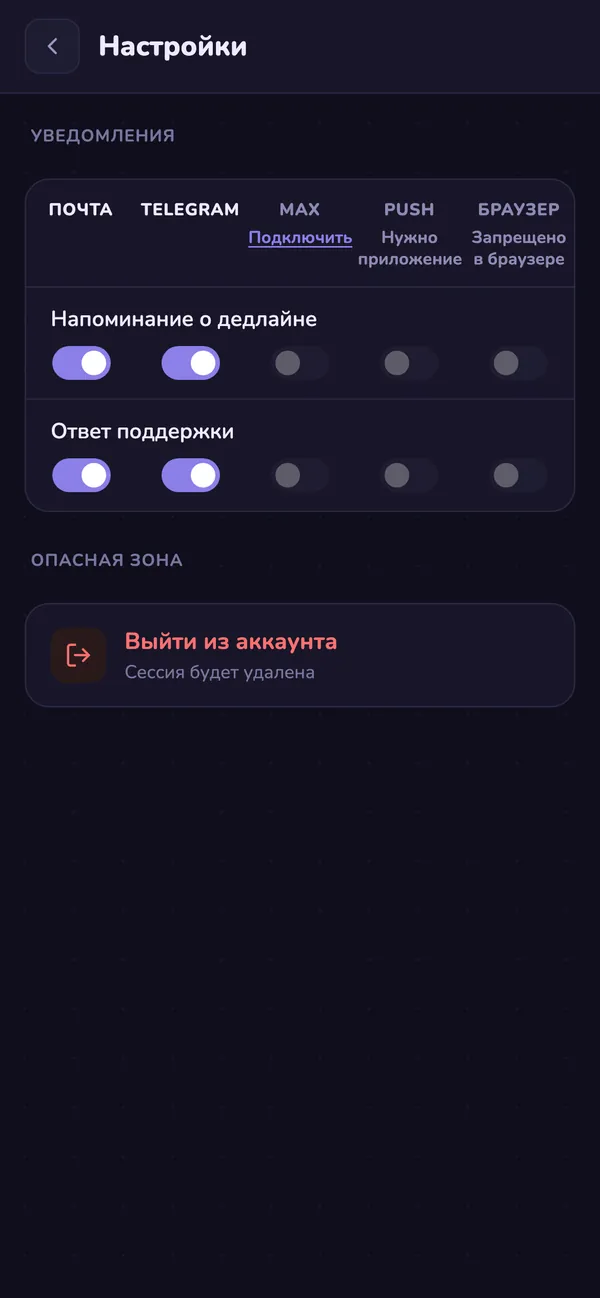
- Личные (напоминания о дедлайне, ответ поддержки) — Настройки → Уведомления.
- Пространства — в настройках каждого пространства своя таблица: можно получать всё по рабочему проекту и только дедлайны по второстепенному.
События пространства
- Напоминание о дедлайне
- Мне поставили новую задачу
- Меня назначили или сняли ответственным
- Сменился статус задачи, которую поставил я
- Новое сообщение в чате задачи
- Новый участник в пространстве — только создателю
Профиль и привязки
Профиль открывается из сайдбара на компьютере или из меню на телефоне.
- Фото — нажмите на аватар и выберите изображение. Его видят коллеги в пространствах.
- Имя — как вас видят в задачах и чатах.
- Почта — для входа и уведомлений; меняется с подтверждением кодом.
Привязать Telegram, MAX, Яндекс ID
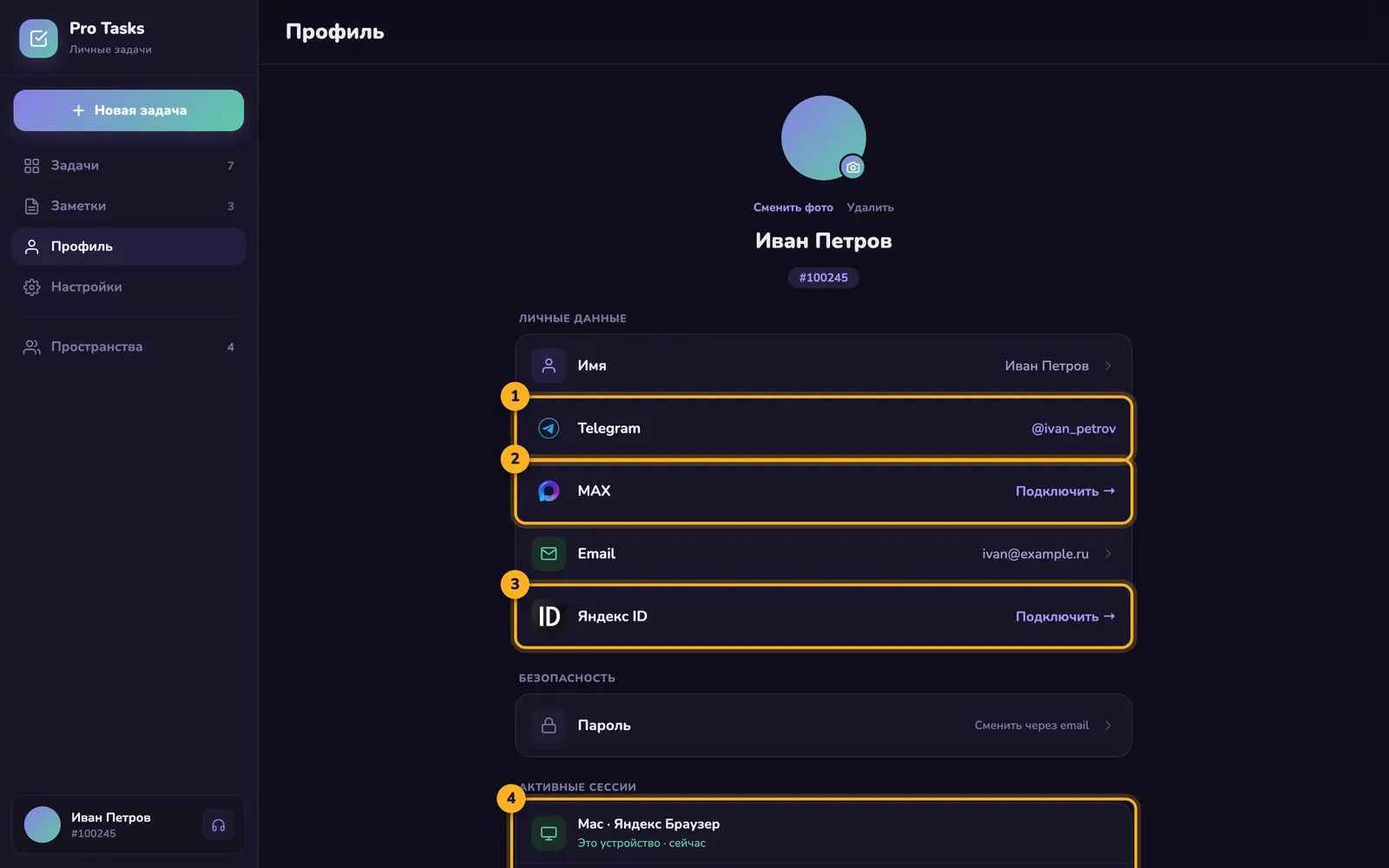
- 1Telegram
- 2MAX
- 3Яндекс ID — «Подключить»
- 4Активные сессии
В «Личных данных» у каждой строки есть кнопка «Подключить». После привязки в мессенджере откроется ваш аккаунт со всеми задачами, а уведомления начнут приходить туда. Отвязать можно там же.
Безопасность и сессии
Пароль
Профиль → «Безопасность». Сброс пароля завершает все сессии на всех устройствах.
Активные сессии
В профиле видно (пункт 4 на картинке в Профиль и привязки), где выполнен вход: устройство, браузер, IP. Чужое или забытое устройство можно отключить кнопкой «Завершить» или сразу «Выйти на всех других».
- Вход сохраняется на 90 дней и продлевается, пока вы пользуетесь приложением.
- «Выйти из аккаунта» — в Настройках, раздел «Опасная зона».
Тарифы и оплата
Личные задачи и заметки, задачи и заметки пространств — без ограничений на всех тарифах. Тариф определяет размер командной работы.
| Free | Pro | Business | |
|---|---|---|---|
| Цена | 0 ₽ | 250 ₽/мес | 450 ₽/мес |
| Пространств | 3 | 10 | 20 |
| Участников в пространстве | 5 | 20 | 50 |
| Ответственных на задаче | 1 | до 5 | без ограничений |
| Колонок канбана | 3 | 10 | 10 |
| Записей в «Проекте» | 5 | 15 | без ограничений |
| Файлы проекта | 150 МБ | 1 ГБ | 5 ГБ |
| Напоминания в пространствах | за 15 мин | от 15 мин до 7 дней | от 15 мин до 7 дней |
| API | — | ✓ | ✓ |
Как оплатить
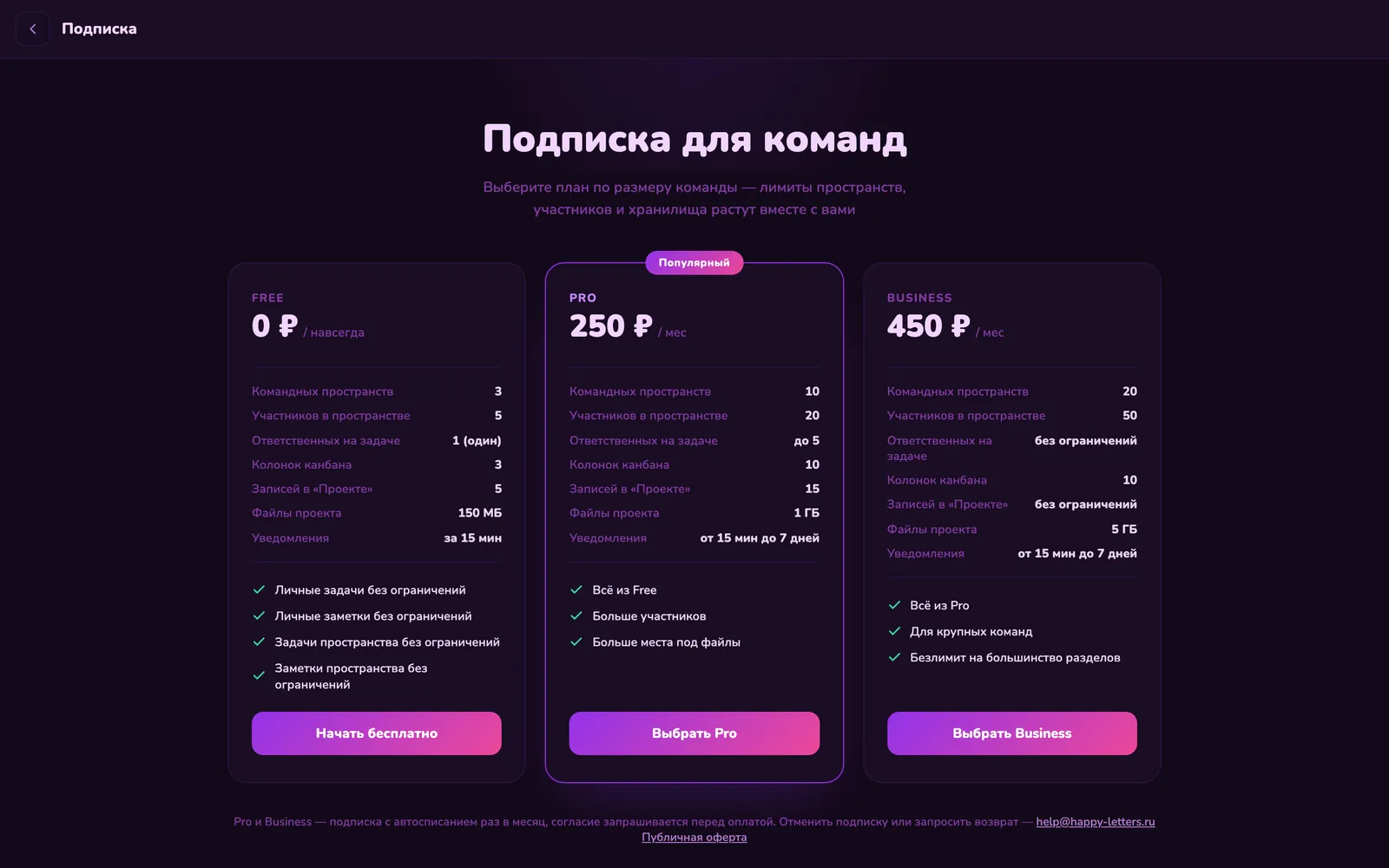
- Откройте Тарифы (кнопка «Подписка» в сайдбаре или на экране пространств).
- Выберите Pro или Business, подтвердите согласие на ежемесячное списание.
- Оплатите картой — тариф включится сразу.
Подписка продлевается автоматически раз в месяц. Отменить автопродление можно в любой момент кнопкой «Отменить подписку» — тариф продолжит работать до конца оплаченного периода. Возобновить — кнопкой «Возобновить».
Возврат и вопросы по оплате — help@happy-letters.ru. Условия — в публичной оферте.
API для интеграций
На тарифах Pro и Business задачами и заметками можно управлять из своих сервисов: CRM, ботов, таблиц, скриптов.
- Ключ создаётся в разделе «Интеграция и API» → блок «API»: на компьютере — пункт меню слева, на телефоне — плитка на главном экране рядом с «Пространствами». Права — только чтение или полный доступ.
- Там же таблица ваших ключей: права, лимит запросов, статус (активен, не использовался, не активен, отозван) и кнопка «Отозвать». Вкладка «Логи» показывает последние запросы по ключам за 30 дней: дату, ключ и IP, метод, адрес и код ответа. Кликните по строке — откроются сам запрос и ответ сервера (пароли и токены скрыты, длинное содержимое обрезается). Кнопка «Справочник API» — вверху справа.
- Лимит запросов: Pro — 60 в минуту, Business — 300 в минуту. Ключей — до 10.
Полное описание методов с примерами и песочницей — в справочнике API.
Вебхуки: задачи из amoCRM и других сервисов
Вебхук — это адрес, который вы вставляете в amoCRM или другой сервис. Когда в сервисе происходит событие (например, новая сделка), он отправляет запрос на этот адрес, и в ProTasks сама создаётся задача. Доступно на тех же тарифах, что и API: Pro и Business.
Для amoCRM скоро появится и готовое подключение без вебхуков: правила по этапам воронки и примечание в сделке — см. amoCRM: задачи из сделок.
Как создать вебхук
- Откройте «Интеграция и API» (на компьютере — пункт меню слева, на телефоне — плитка на главном экране) и выберите блок «Уведомления».
- Нажмите «+ Новый вебхук», введите название и выберите, куда создавать задачи: в личные или в пространство. Пространства в списке — только те, где вы создатель.
- Для пространства можно сразу выбрать колонку и ответственного по умолчанию; приоритет по умолчанию — для любого вебхука.
- Скопируйте адрес кнопкой «Копировать» и вставьте в настройки вебхуков вашего сервиса.
Как задать название и описание задачи
Каждый сервис присылает данные в своём формате, поэтому название и описание задаются шаблонами: поля из запроса подставляются в фигурных скобках, например Новая сделка: {leads.add.0.name}. Чтобы не угадывать названия полей: отправьте из сервиса тестовое событие, откройте «Настроить» у вебхука — внизу будут поля последнего запроса, нажатие вставляет нужное в шаблон. Если сервис присылает одни и те же данные под разными ключами (например, amoCRM для смены этапа и для изменения сделки), вместо ключа поставьте *: {leads.*.0.name} подойдёт к обоим.
| Что умеет вебхук | Как |
|---|---|
| Срок и время | Из поля запроса (deadline); форматы 2026-11-01, 2026-11-01 15:00, 01.11.2026 или unix-время |
| Приоритет, ответственный, теги | Из запроса или из настроек вебхука; теги — только уже существующие в пространстве |
| Ссылка на источник | Поле url добавляется в описание задачи |
| Защита от дублей | Повтор того же события за 24 часа задачу не создаёт. Если сервис шлёт одно событие дважды в разной форме, в «Настроить» задайте «Защиту от дублей», например {leads.*.0.id}-{leads.*.0.status_id} |
| Тег | В вебхуке пространства поле «Тег» рядом с названием и приоритетом: задача получит тег с таким названием (он уже должен быть в пространстве) |
Управление
- Отключить / Включить — вебхук перестаёт принимать запросы, не удаляясь.
- Новый адрес — если адрес попал не в те руки: старый перестанет работать сразу, а новый нужно вставить в сервис заново.
- Журнал — последние вызовы за 30 дней: что прислал сервис и что получилось (создана задача, повтор или ошибка с причиной). Пароли и токены в принятых данных скрываются.
- До 10 вебхуков, не больше 60 запросов в минуту на один.
Исходящие: ProTasks сообщает сервису о событиях
Работает и в обратную сторону: ProTasks сам отправляет на адрес вашего сервиса событие, когда в задачах пространства что-то происходит. События: новое сообщение в чате задачи, задача создана, изменена, перенесена в другую колонку или удалена. Подписку можно создать прямо здесь: «+ Новый вебхук» → тип «Исходящий» → адрес вашего сервиса, событие, пространство и ключ API (нужен ключ с правом «чтение и изменение»). После создания покажется секрет подписи — он выводится один раз, сохраните его. Пространство — любое, где вы участник; доступно на Pro и Business.
На вкладке «Вебхуки» входящие и исходящие показаны двумя группами — «↓ Входящие» и «↑ Исходящие»:
- Карточка подписки — событие, пространство, адрес, ключ, последний ответ сервиса. «Проверить» отправляет пробное событие, «Удалить» снимает подписку.
- Вкладка «Журнал» — переключатель «↓ Входящие / ↑ Исходящие». В исходящих: дошло ли событие, сколько было попыток и ответ получателя; по клику — что именно отправлено. Недоставленное ProTasks повторяет несколько раз в течение полусуток. Фильтр сверху — по конкретному вебхуку.
- Подписка выключается сама, если сервис просит её снять, ключ API отозван, вы вышли из пространства или тариф стал Free; причина видна на карточке.
amoCRM: задачи из сделокСкоро
Подключите amoCRM, и ProTasks сам будет вести задачи по сделкам: когда сделка попадает на нужный этап воронки, задача создаётся, меняет статус, закрывается или обновляется. Доступно на тарифах Pro и Business. Один аккаунт amoCRM подключается к одному пользователю ProTasks.
Шаг 1. Подключите amoCRM в ProTasks
- Откройте «Интеграция и API» (на компьютере — пункт меню слева, на телефоне — плитка на главном экране) и выберите блок «Сервисы».
- В карточке amoCRM нажмите «Подключить». Откроется окно amoCRM: войдите в аккаунт, выберите его в списке и нажмите «Разрешить». Если браузер заблокировал окно, разрешите всплывающие окна для protasks.ru и повторите.
- Карточка получит статус «Подключено», появятся адрес вашей amoCRM и ключ виджета. Скопируйте его кнопкой «Копировать»: целиком ключ показывается только один раз. Потеряли — нажмите «Выпустить другой ключ» (старый сразу перестанет работать).
Шаг 2. Вставьте ключ в виджет в amoCRM
- В amoCRM откройте amoМаркет → «Установленные» → ProTasks. Если виджета там нет, найдите его в амоМаркете и установите.
- Вставьте ключ в поле «Ключ ProTasks» и сохраните.
- В настройках amoCRM откройте страницу «ProTasks — шаблоны» — там задаются правила. Без действующего ключа она показывает «Виджет не активирован», и шаблоны недоступны.
Шаг 3. Создайте шаблон
Шаблон — это правило: «когда сделка попала на этот этап, сделать вот это с задачей». На странице «ProTasks — шаблоны» нажмите «+ Новый шаблон» и заполните:
| Поле | Что это |
|---|---|
| Действие | Создать задачу, сменить её статус, закрыть или обновить поля |
| Воронка и этап | Когда сделка попадёт на этот этап, шаблон сработает |
| Где задача | Личные задачи или командное пространство (только то, где вы создатель). В пространстве задача создаётся в первой колонке |
| Название и описание | Текст с данными сделки: нажимайте на названия полей под формой, и они подставятся сами. Доступны данные сделки, основного контакта (имя, телефон, почта и другие) и компании, если она есть |
| Срок | Берётся из выбранного поля сделки с датой |
| Приоритет и напоминание | Выбираются из списка. Напоминание придёт, если у задачи есть срок с датой и временем |
| Теги | Тег «amoCRM» ставится всегда. Можно добавить свои и «Теги сделки»; недостающие теги создаются в пространстве сами |
| Ответственный | Для задач в пространстве — участник пространства |
Как это работает
- Одна задача на сделку. Пока задача, созданная шаблоном, открыта, повторный переход сделки на этап новую не создаёт. Закрыли или удалили задачу — при следующем попадании на этап создастся новая. Хотите создавать каждый раз — включите «Создавать новую задачу при каждом переходе сделки на этот этап».
- Смена статуса, закрытие, обновление. Выберите, каких задач это касается: всех созданных из сделки, только последней или созданных конкретным шаблоном. Задачи, заведённые вручную, не затрагиваются.
- Примечание в сделке. После создания задачи в карточку сделки добавляется примечание: название, описание, срок, приоритет, теги, ответственный, статус, где создана и ссылка на задачу. Пустые поля остаются без значения.
- Управление шаблонами. Каждый можно выключить и включить, изменить или удалить. Всего до 30 шаблонов. Вкладка «Журнал» показывает последние события по сделкам: ссылку на сделку и что получилось (создана задача, пропуск, ошибка с причиной).
- Отключение. В «Сервисах» нажмите «Отключить» и подтвердите: шаблоны и связи со сделками удалятся, а amoCRM перестанет присылать события.
Созданные задачи видны на всех устройствах: на компьютере, в приложении на телефоне, в Telegram и MAX. Ответственному в пространстве приходит обычное уведомление о новой задаче по его настройкам.
Частые вопросы
Задачу не получается закрыть: «сначала нужно закрыть связанные задачи»
Эту задачу блокирует другая, ещё не закрытая. Откройте блок «Связи» в карточке: задачи, которые держат закрытие, помечены «Ждёт» и перечислены в предупреждении над списком. Закройте их или уберите связь (крестик в строке) — после этого задачу можно закрыть. Подробнее — в статье Связанные задачи.
Задача из amoCRM не создалась
Подключение amoCRM пока в разработке; если вы уже пользуетесь им, проверьте по порядку: подключена ли amoCRM в «Сервисах» и не истёк ли тариф Pro или Business; указан ли действующий ключ в настройках виджета; включён ли шаблон и выбраны ли именно та воронка и тот этап, на которые перенесена сделка. Откройте вкладку «Журнал» на странице «ProTasks — шаблоны»: «нет подходящих шаблонов» значит, что для этого этапа шаблона нет, «пропуск… ещё открыта» — что предыдущая задача из этой сделки не закрыта, «ошибка…» — там написана причина.
Не приходит код на почту
Проверьте папку «Спам» и правильность адреса. Код живёт 10 минут — если истёк, запросите новый.
Не приходят уведомления
1) Проверьте таблицу уведомлений — включён ли нужный канал для этого события (у каждого пространства своя). 2) Канал серый — значит не подключён: привяжите Telegram/MAX или установите приложение. 3) На iPhone push работает только из приложения на экране «Домой». 4) Напоминание приходит только если у задачи есть дата и время.
В Telegram и на сайте у меня разные задачи
Скорее всего, у вас два аккаунта: в мини-приложении вы зарегистрировались заново, а не вошли в существующий. Войдите на сайте в нужный аккаунт и привяжите Telegram (или MAX) в профиле — дальше мини-приложение будет открывать его.
Не открывается ссылка на задачу коллеги
Появится экран «Нет доступа к пространству» — вы не участник этого пространства. Попросите у создателя приглашение.
Не могу добавить колонку, участника или запись в «Проект»
Достигнут лимит тарифа создателя пространства. Сравните тарифы в разделе Тарифы и оплата.
Пространство «Отключено» или «Заблокировано»
«Заблокировано» — пространство сверх лимита тарифа: продлите подписку или отправьте лишние в архив. «Отключено» — пространство отключено администрацией, причина указана в его настройках; напишите в поддержку.
Можно ли восстановить удалённую задачу или пространство?
Нет, удаление окончательное, вместе с файлами. Для завершённых проектов используйте архив.
Где кнопка «Сохранить» в карточке задачи?
Её больше нет — всё сохраняется само и без подтверждений. Статус, приоритет, срок, напоминание и повтор записываются в момент выбора, название — когда вы закончили правку и вышли из поля, описание — само, пока вы печатаете и когда выходите из поля. Внизу экрана появится короткое сообщение «Сохранено ✓». Если что-то не сохранилось, над кнопкой внизу появится карточка с причиной.
«Напомнить» и «Повтор» серые и не выбираются
Эти поля работают только когда у задачи указаны дата и время. Нажмите на них — откроется календарь, выберите дату и время, после этого поля станут доступны. Подробнее — Дедлайны и напоминания.
Как сделать, чтобы задача повторялась каждую неделю?
Поставьте дату и время дедлайна, в поле «Повтор» выберите «Каждую неделю». Подробнее — Повторяющиеся задачи.
Поддержка
Справка всегда под рукой: значок наушников (меню «Поддержка») → «Справка» — на компьютере в сайдбаре, на телефоне вверху главного экрана; в ботах Telegram и MAX — кнопка «📖 Справка».
Не нашли ответ — напишите нам, отвечаем живыми людьми.
Вопрос по API можно задать прямо на странице справочника API: кнопка «Поддержка» вверху справа открывает чат без регистрации. Можно указать почту или ID вашего аккаунта (или пропустить), прикрепить файл или скриншот — ответ придёт в то же окно, пока оно открыто.